English 简体中文 Tiếng Việt 日本語 한국어 हिन्दी Español Français العربية বাংলা Português Русский اردو Bahasa Indonesia Deutsch Naijá मराठी తెలుగు Türkçe தமிழ்
Gợi ý: Nhấn phím bất kỳ trên bàn phím để bắt đầu kiểm tra – phím này sẽ nổi bật theo thời gian thực. Nhấp vào nút "Chẩn đoán" để kiểm tra chuyên nghiệp.
Khóa đã được kiểm tra 0
Tổng số máy ép 0
Đồng thời (NKRO) 0
Đồng thời tối đa 0
ESC
F1
F2
F3
F4
F5
F6
F7
F8
F9
F10
F11
F12
`
1
2
3
4
5
6
7
8
9
0
-
=
Bksp
Tab
Hỏi
W
E
R
T
Y
U
Tôi
O
P
[
]
\
A
S
D
F
G
H
J
K
L
;
'
Nhập
Thay đổi
Z
X
C
V
B
N
M
,
.
/
Thay đổi
Ctrl
Giành chiến thắng
Thay thế
Không gian
Thay thế
Giành chiến thắng
Thực đơn
Ctrl
PrtSc
ScrLk
Tạm dừng
Ins
Trang chủ
PGUp
Del
Kết thúc
PGDn
Số
/
*
-
7
8
9
+
4
5
6
1
2
3
Ent
0
.
Tên khóa
-
-
Giá trị nào
-
Khoảng thời gian
- ms

Nhật ký nhấn phím

[00:00:00] Nhật ký đã bắt đầu. Phát hiện khoảng thời gian giữa hai lần nhấn cùng một phím. Khoảng thời gian <80ms được đánh dấu màu đỏ.
[00:00:00] Hoạt động bình thường của con người thường >100ms; <80ms có thể biểu thị hiện tượng huyên thuyên.
Tổng số nhật ký: 2
Cảnh báo: 0
Khoảng thời gian tối thiểu: - ms

Kiểm tra và chẩn đoán bàn phím toàn diện

Trình kiểm tra bàn phím trực tuyến này cung cấp đầy đủ các chức năng chẩn đoán bàn phím, đặc biệt tập trung vào các vấn đề thường gặp: phát hiện khoảng thời gian nhấn phím, nhấp nháy, nhấp đúp, phím sai, độ trễ phản hồi và NKRO (cuộn qua toàn bộ phím). Thuật toán phát hiện chuyên nghiệp của chúng tôi giúp bạn nhanh chóng xác định vấn đề và đưa ra lời khuyên sửa chữa.

Khoảng thời gian nhấn phím

Đo thời gian giữa hai lần nhấn cùng một phím. Tự động gắn cờ các khoảng thời gian dưới 80 mili giây (màu đỏ) khi có khả năng xảy ra hiện tượng nhiễu, giúp bạn chẩn đoán sự cố gỡ lỗi.

Đang trò chuyện/Nhấp đúp

Phát hiện hiện tượng rung lắc do công tắc bị lão hóa, quá trình oxy hóa tiếp điểm hoặc bụi gây ra. Đếm các sự kiện nhấn/nhả và xác định các phím cố định.

Độ trễ phản hồi

Đo thời gian phản hồi của phím theo thời gian thực. Phân tích độ trễ do nhiễu Bluetooth, sự cố nguồn USB hoặc tải hệ thống – chính xác đến mili giây.

NKRO (Cuộn qua toàn bộ khóa)

Kiểm tra khả năng NKRO của bàn phím của bạn – hỗ trợ lên đến hơn 36 phím đồng thời. Hiển thị thời gian thực số lượng phím đồng thời.

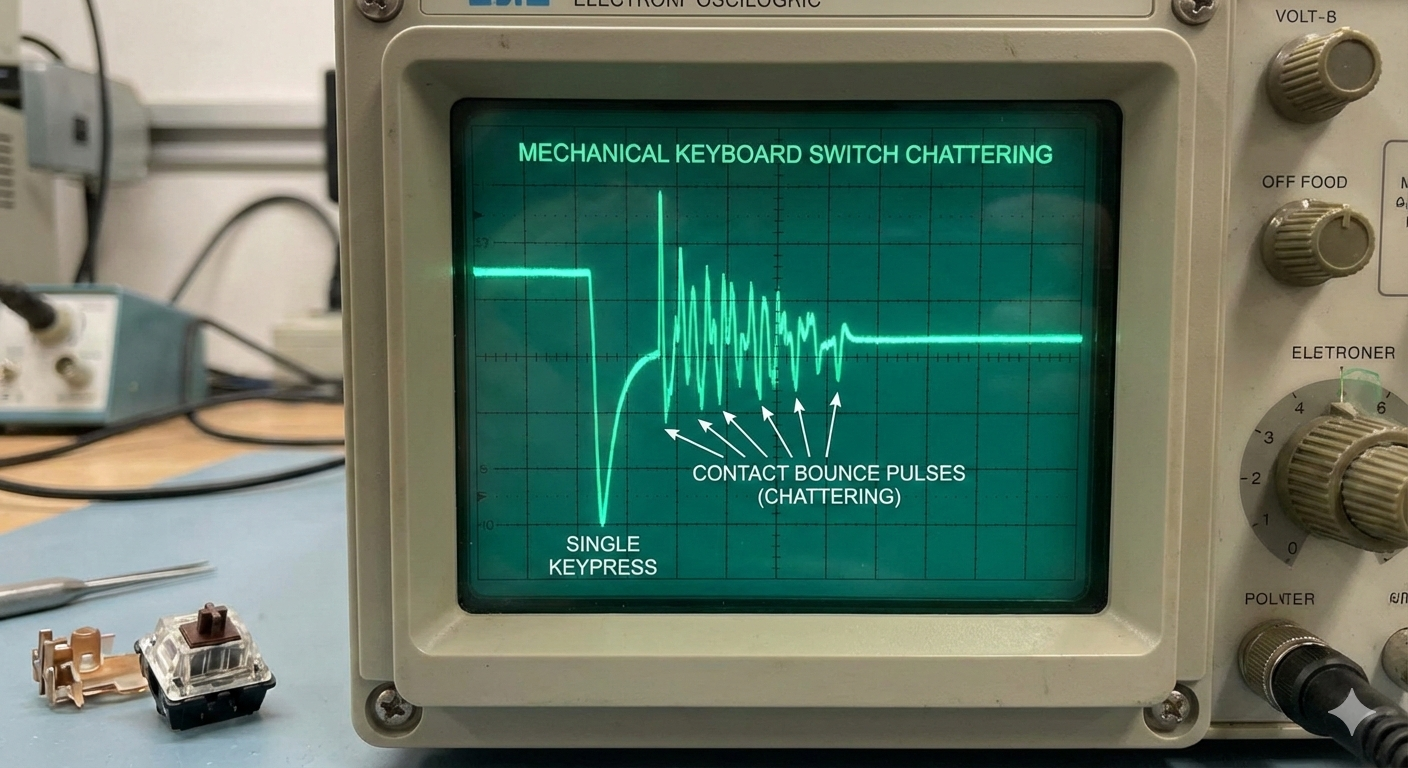
Diagram of mechanical switch contact bounce (chattering) – abnormal multiple pulses from a single press

Hình 1: Tín hiệu dội lại bất thường do tiếp xúc cơ học bị oxy hóa (nguyên nhân cốt lõi của hiện tượng rung)

Phát hiện khoảng thời gian nhấn phím: Chẩn đoán công nghệ trò chuyện và gỡ lỗi

Từ khóa: Phát hiện khoảng thời gian nhấn phím, chẩn đoán rung, sửa chữa nhấp đúp, gỡ lỗi bàn phím, thời gian phản hồi phím, độ nảy của công tắc cơ, kiểm tra tốc độ lặp lại phím

Phát hiện khoảng thời gian nhấn phím là gì và tại sao nó lại quan trọng?

Phát hiện khoảng thời gian nhấn phím là công nghệ cốt lõi để chẩn đoán các vấn đề về rung bàn phím và nhấp đúp. Bằng cách đo chính xác thời gian giữa hai lần nhấn cùng một phím, bạn có thể xác định các vấn đề sau:

Khoảng thời gian Nguyên nhân có thể xảy ra Chẩn đoán Đề xuất sửa chữa
<20ms Liên hệ bị trả lại, hỏng mạch, rung lắc nghiêm trọng Lỗi nghiêm trọng – cần sửa chữa ngay Thay công tắc, kiểm tra mạch, dịch vụ chuyên nghiệp
20-50ms Tiếng huyên thuyên vừa phải, lỗi nảy, bụi Lỗi vừa phải – ảnh hưởng đến trải nghiệm người dùng Làm sạch switch, cập nhật firmware, điều chỉnh độ nảy
50-80ms Tiếng huyên thuyên nhẹ, lão hóa chuyển đổi sớm Lỗi nhẹ – giám sát Vệ sinh thường xuyên, tránh gõ nặng, bàn phím dự phòng
80-200ms Đánh máy nhanh bình thường, chơi game Phạm vi bình thường – hoạt động của con người Không cần làm gì
>200ms Tốc độ gõ bình thường, thao tác thận trọng Phạm vi bình thường – an toàn Không cần thực hiện hành động nào

Giải thích về công nghệ gỡ lỗi bàn phím
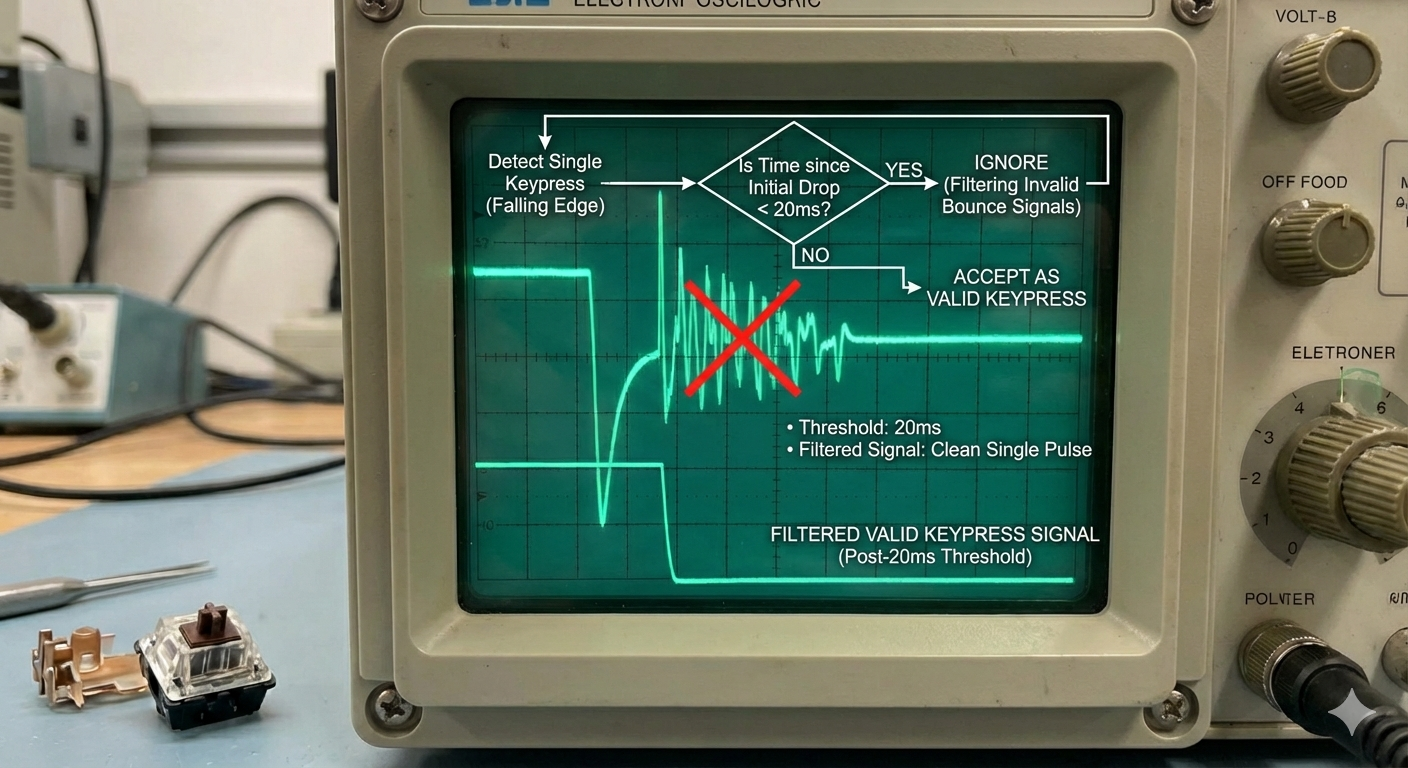
Diagram of keyboard debounce algorithm – filtering invalid bounce signals under 20ms

Hình 2: Thuật toán gỡ lỗi phần mềm lọc các liên hệ bị trả lại không hợp lệ

Gỡ lỗi phần cứng

  • Cách thức hoạt động: Sử dụng mạch RC (điện trở‑tụ điện) để trì hoãn việc nhận dạng tín hiệu và phản hồi tiếp xúc của bộ lọc
  • Thời gian phản hồi: Thông thường độ trễ là 5‑20ms, đảm bảo khả năng phát hiện ổn định
  • Ưu điểm: Ổn định, không tốn CPU
  • Nhược điểm: Chi phí cao hơn, tốc độ phản hồi hạn chế
  • Sử dụng điển hình: Bàn phím cơ, bàn phím chơi game cao cấp

Cách kiểm tra: Sử dụng công cụ này. Nếu các khoảng thời gian ngắn hơn thời gian gỡ lỗi (ví dụ: 20 mili giây) vẫn được đăng ký thì việc gỡ lỗi phần cứng có thể không thành công.

Gỡ bỏ phần mềm

  • Cách thức hoạt động: Trình điều khiển hoặc chương trình cơ sở làm chậm quá trình xử lý sự kiện chính
  • Thời gian phản hồi: Có thể điều chỉnh rộng rãi, thường là 10‑30ms
  • Ưu điểm: Linh hoạt, chi phí thấp
  • Nhược điểm: Sử dụng tài nguyên hệ thống, có thể ảnh hưởng đến tốc độ phản hồi
  • Sử dụng điển hình: Hầu hết bàn phím màng, bàn phím cơ tầm trung

Cách kiểm tra: Thay đổi tốc độ gõ của bạn và quan sát tính nhất quán của khoảng thời gian. Biến động lớn có thể cho thấy cài đặt gỡ lỗi kém.

Nguyên nhân phổ biến và cách khắc phục hiện tượng kêu huyên thuyên

Bàn phím cơ kêu lạch cạch

Nguyên nhân: Mỏi lò xo, tiếp điểm bị oxy hóa, tích tụ bụi, nứt mối hàn

Các bước sửa chữa:

  1. Làm sạch các điểm tiếp xúc bên trong bằng cồn isopropyl
  2. Thay thế công tắc bị lỗi (chi phí thấp)
  3. Hàn lại các khớp bị lỏng
  4. Điều chỉnh cài đặt gỡ lỗi bàn phím

Phòng ngừa: Vệ sinh thường xuyên, tránh chất lỏng, sử dụng nắp che bụi keycap

Bàn phím màng kêu lách cách

Nguyên nhân: Dấu vết dẫn điện bị mòn, vòm silicon bị biến dạng, PCB bị oxy hóa, lão hóa tổng thể

Các bước sửa chữa:

  1. Làm sạch các vết dẫn điện và các điểm tiếp xúc trên PCB
  2. Thay thế vòm silicone bị mòn (nếu có phụ tùng)
  3. Sử dụng sơn bạc dẫn điện để sửa chữa các vết đứt
  4. Nếu phổ biến thì thay bàn phím

Phòng ngừa: Sử dụng nhẹ nhàng, giữ sạch sẽ, tránh nhiệt độ/độ ẩm cao

Các vấn đề về phần mềm/trình điều khiển

Nguyên nhân: Xung đột trình điều khiển, cài đặt hệ điều hành, lỗi chương trình cơ sở, quản lý nguồn

Các bước sửa chữa:

  1. Cập nhật trình điều khiển bàn phím và chương trình cơ sở
  2. Kiểm tra cài đặt quản lý nguồn điện của hệ điều hành
  3. Đặt lại bàn phím về mặc định ban đầu
  4. Kiểm tra trên một máy tính khác để cách ly các sự cố hệ thống

Phòng ngừa: Cập nhật driver thường xuyên, cài đặt sao lưu, sử dụng các phiên bản hệ điều hành ổn định

Khoảng thời gian nhấn phím tham chiếu

Nhân viên đánh máy chuyên nghiệp
100-150ms
Người dùng trung bình
150-300ms
Game thủ (APM cao)
80-120ms
Ngưỡng nhấp nháy
<80ms
Phạm vi phản hồi của liên hệ
1-20ms

Các phương pháp thực hành tốt nhất để kiểm tra khoảng thời gian nhấn phím

  1. Kiểm tra thường xuyên: Sử dụng công cụ này hàng tháng, đặc biệt là trên các phím được sử dụng thường xuyên (WASD, dấu cách, enter)
  2. Xem cảnh báo: Nhật ký được đánh dấu màu đỏ (khoảng thời gian <80 mili giây) cho biết các vấn đề tiềm ẩn – hành động sớm
  3. Thiết lập đường cơ sở: Thử nghiệm bàn phím mới để tạo tham chiếu cho các so sánh trong tương lai
  4. Theo dõi xu hướng: Ghi lại các khoảng thời gian thay đổi theo thời gian để dự đoán tuổi thọ bàn phím
  5. Sửa chữa kịp thời: Xử lý sớm tình trạng huyên thuyên để tránh hư hỏng thêm

Mẹo chuyên nghiệp: Đối với người chơi thể thao điện tử và người đánh máy nhiều, hãy thực hiện kiểm tra khoảng cách phím đầy đủ mỗi quý để giữ cho bàn phím của bạn luôn ở trạng thái tốt nhất.

Cách sử dụng Trình kiểm tra bàn phím

Chức năng ngắt quãng nhấn phím của công cụ này giúp bạn chẩn đoán các vấn đề về rung lắc và nhấp đúp. Hãy làm theo các bước sau:

1

Bắt đầu kiểm tra khoảng thời gian

Nhấn nhanh cùng một phím nhiều lần (nên dùng: W, dấu cách hoặc enter). Xem bảng nhật ký - nó ghi lại dấu thời gian và tính toán các khoảng thời gian một cách tự động.

Những điểm chính:

  • Khoảng thời gian bình thường của con người thường >100ms
  • Người chơi game nhanh có thể đạt 80‑120 mili giây
  • Các khoảng dưới 80 mili giây được đánh dấu màu đỏ , cho biết có thể xảy ra sự cố phần cứng
2

Giải thích nhật ký

Nhật ký hiển thị thông tin chi tiết về khoảng thời gian:

  • Trắng: bình thường ( ≥80ms)
  • Màu vàng: ngắn (50‑79ms) – chú ý
  • Màu đỏ: bất thường (<50ms) – có thể là lỗi
  • Màu đỏ sẫm: nghiêm trọng (<20ms) – đã xác nhận lỗi

Định dạng nhật ký: [thời gian] Khóa[tên khóa] Khoảng thời gian:[thời gian]ms [trạng thái]

3

Phân tích kết quả

Sử dụng nhật ký để đánh giá tình trạng bàn phím:

Quan sát Vấn đề có thể xảy ra Mức độ nghiêm trọng
Thỉnh thoảng có nhật ký màu đỏ Ít nói, già sớm ★☆☆☆☆ Nhẹ
Nhật ký màu đỏ thường xuyên Tiếng huyên thuyên vừa phải – cần vệ sinh/sửa chữa ★★★☆☆ Vừa phải
Nhiều khoảng thời gian <20ms Tiếng huyên thuyên nghiêm trọng, lỗi thoát ra ★★★★★ Nghiêm trọng
Chỉ các khóa cụ thể Một công tắc/dấu vết bị hỏng ★★☆☆☆ Đã bản địa hóa
Tất cả các phím đều bình thường Bàn phím vẫn khỏe ☆☆☆☆☆ Tốt
4

Hãy hành động

Dựa trên kết quả:

  1. Nhẹ: Vệ sinh thường xuyên, theo dõi các thay đổi
  2. Trung bình: Làm sạch sâu, xem xét sửa chữa
  3. Nghiêm trọng: Sửa chữa ngay hoặc thay bàn phím
  4. Đã bản địa hóa: Thay thế công tắc đơn (cơ học) hoặc sửa lỗi có mục tiêu

Tư vấn sửa chữa: Bàn phím cơ rất đáng sửa (thay switch giá rẻ). Đối với bàn phím màng có nhiều vấn đề, việc thay thế thường thiết thực hơn.

Câu hỏi thường gặp về kiểm tra bàn phím

Tại sao khoảng thời gian nhấn phím có thể phát hiện lỗi bàn phím?

Việc phát hiện khoảng thời gian nhấn phím dựa trên các nguyên tắc sau:

  1. Giới hạn của con người: Tốc độ lặp lại có chủ ý nhanh nhất của một phím bằng một ngón tay thường là trên 80 mili giây.
  2. Ràng buộc cơ học: Công tắc có thời gian phục hồi vật lý – hoạt động bình thường không thể bỏ qua điều này.
  3. Thiết kế gỡ lỗi: Bàn phím trì hoãn nhận dạng tín hiệu (5‑30ms) để lọc phản xạ tiếp xúc.
  4. Chữ ký lỗi: Tiếng kêu tạo ra các tín hiệu lặp lại, nhanh bất thường do các tiếp điểm bị oxy hóa, độ mỏi của lò xo, v.v.

Do đó, các khoảng thời gian <80 mili giây cho thấy rõ ràng lỗi do phần cứng hơn là do hoạt động của con người.

Khi nào các khoảng thời gian dưới 80 mili giây có thể hợp pháp?

Những trường hợp hiếm hoi trong đó các khoảng thời gian dưới 80 mili giây có thể hợp pháp:

  • Luân phiên các ngón tay: Sử dụng hai ngón tay (ví dụ: ngón trỏ và ngón giữa) để nhấn nhanh cùng một phím có thể đạt được khoảng thời gian 60‑80 mili giây
  • Kỹ năng đặc biệt: Những người đánh máy hoặc nghệ sĩ piano chuyên nghiệp có thể có tốc độ ngón tay vượt trội
  • Kiểm tra tự động: Sử dụng macro hoặc công cụ kiểm tra
  • Va chạm vô tình: Chạm phím vô ý

Cách nhận biết: Những cú nhấn nhanh hợp pháp thường nhịp nhàng và có kiểm soát, trong khi tiếng huyên thuyên là ngẫu nhiên và không thể kiểm soát được. Khoảng thời gian <50ms thường xuyên gần như chắc chắn cho thấy lỗi bàn phím.

Tiếng kêu khác nhau giữa bàn phím cơ và bàn phím màng?

Cơ chế lỗi khác nhau:

Tiếng huyên thuyên máy móc

  • Nguyên nhân: Tiếp điểm bên trong bị oxy hóa, mỏi lò xo, bụi
  • Đặc điểm: Thường ảnh hưởng đến một công tắc duy nhất, có thể thay thế được
  • Khoảng thời gian: Thông thường là 10‑50ms, khá nhất quán
  • Khắc phục: Thay thế công tắc (chi phí thấp, ~$1‑2)

Màng rung động

  • Nguyên nhân: Dấu vết dẫn điện bị mòn, vòm biến dạng, oxy hóa PCB
  • Đặc điểm: Thường ảnh hưởng một vùng, khó sửa chữa
  • Khoảng thời gian: Dao động rộng rãi, có thể 20‑80 mili giây
  • Khắc phục: Làm sạch kỹ hoặc thay thế bàn phím

Sự khác biệt về chẩn đoán: Tiếng kêu cơ học có xu hướng nhất quán hơn; màng huyên thuyên ngẫu nhiên hơn. Nhật ký sẽ hiển thị mẫu.

Làm cách nào để chọn sửa chữa dựa trên số đo khoảng thời gian?

Chọn phương pháp sửa chữa dựa trên khoảng thời gian:

Khoảng thời gian Mức độ nghiêm trọng Bàn phím cơ Bàn phím màng
70‑79 mili giây Nhẹ, lão hóa sớm Làm sạch công tắc, màn hình Làm sạch dấu vết, tránh ẩm ướt
50‑69 mili giây Trung bình, cần chú ý Làm sạch sâu, cân nhắc thay thế công tắc Vệ sinh chuyên nghiệp, chuẩn bị sẵn bàn phím dự phòng
30‑49 mili giây Nghiêm trọng, ảnh hưởng đến việc sử dụng Thay thế công tắc bị lỗi ngay lập tức Xem xét thay thế
<30ms Lỗi nghiêm trọng Kiểm tra mạch, sửa chữa toàn bộ Thay bàn phím ngay

Cân nhắc chi phí: Bàn phím cơ rất đáng sửa chữa (thay thế switch giá rẻ). Bàn phím màng thường tiết kiệm hơn khi thay thế.

Bắt đầu kiểm tra bàn phím của bạn ngay bây giờ

Bàn phím của bạn có bị rung không? Đừng đợi đến khi nó ảnh hưởng đến công việc hoặc việc chơi game của bạn. Sử dụng máy kiểm tra chuyên nghiệp của chúng tôi để đo lường các khoảng thời gian quan trọng và phát hiện sớm các vấn đề tiềm ẩn.

Hướng dẫn sử dụng