简体中文 Tiếng Việt 日本語 한국어 हिन्दी Español Français العربية বাংলা Português Русский اردو Bahasa Indonesia Deutsch Naijá मराठी తెలుగు Türkçe தமிழ்
Hinweis: Drücken Sie eine beliebige Taste auf Ihrer Tastatur, um den Test zu starten – die Taste wird in Echtzeit hervorgehoben. Klicken Sie auf die Schaltfläche „Diagnose“ für eine professionelle Überprüfung.
Getestete Schlüssel 0
Gesamtpressungen 0
Concurrent (NKRO) 0
Max gleichzeitig 0
ESC
F1
F2
F3
F4
F5
F6
F7
F8
F9
F10
F11
F12
`
1
2
3
4
5
6
7
8
9
0
-
=
Bksp
Tab
Q
W
E
R
T
Y
U
I
O
P
[
]
\
Caps
A
S
D
F
G
H
J
K
L
;
'
Enter
Shift
Z
X
C
V
B
N
M
,
.
/
Shift
Strg
Win
Alt
Space
Alt
Win
Menu
Strg
PrtSc
ScrLk
Pause
Ins
Heim
PgUp
Del
End
PgDn
Num
/
*
-
7
8
9
+
4
5
6
1
2
3
Ent
0
.
Schlüsselname
-
Code
-
Welcher Wert
-
Interval
- ms

Tastendruckprotokoll

[00:00:00] Log gestartet. Erkennt das Intervall zwischen zwei Drücken derselben Taste. Intervalle <80ms sind rot markiert.
[00:00:00] Normale menschliche Bedienung dauert normalerweise >100 ms; <80 ms können auf Flattern hinweisen.
Gesamtprotokolle: 2
Warnungen: 0
Min. Intervall: - ms

Umfassender Tastaturtest und Diagnose

Dieser Online-Tastaturtester bietet umfassende Tastaturdiagnosefunktionen, die speziell auf häufig auftretende Probleme abzielen: Erkennung von Tastendruckintervallen, Rattern, Doppelklick, falsche Tasten, Reaktionsverzögerung und NKRO (vollständiger Tastenüberschlag). Unser professioneller Erkennungsalgorithmus hilft Ihnen, Probleme schnell zu lokalisieren und bietet Reparaturtipps.

Tastendruckintervall

Misst die Zeit zwischen zwei Drücken derselben Taste. Kennzeichnet Intervalle unter 80 ms (rot) automatisch als mögliches Flattern und hilft Ihnen so bei der Diagnose von Entprellungsproblemen.

Chattering / Doppelklick

Erkennt Rattern, die durch Schalteralterung, Kontaktoxidation oder Staub verursacht werden. Zählt Drücken/Loslassen-Ereignisse und identifiziert klebrige Tasten.

Antwortverzögerung

Echtzeitmessung der Schlüsselreaktionszeit. Analysiert Verzögerungen aufgrund von Bluetooth-Störungen, USB-Stromversorgungsproblemen oder Systemlast – auf Millisekunden genau.

NKRO (Vollständiger Schlüssel-Rollover)

Testet die NKRO-Fähigkeit Ihrer Tastatur – unterstützt bis zu 36+ gleichzeitige Tasten. Echtzeitanzeige der Anzahl gleichzeitiger Schlüssel.

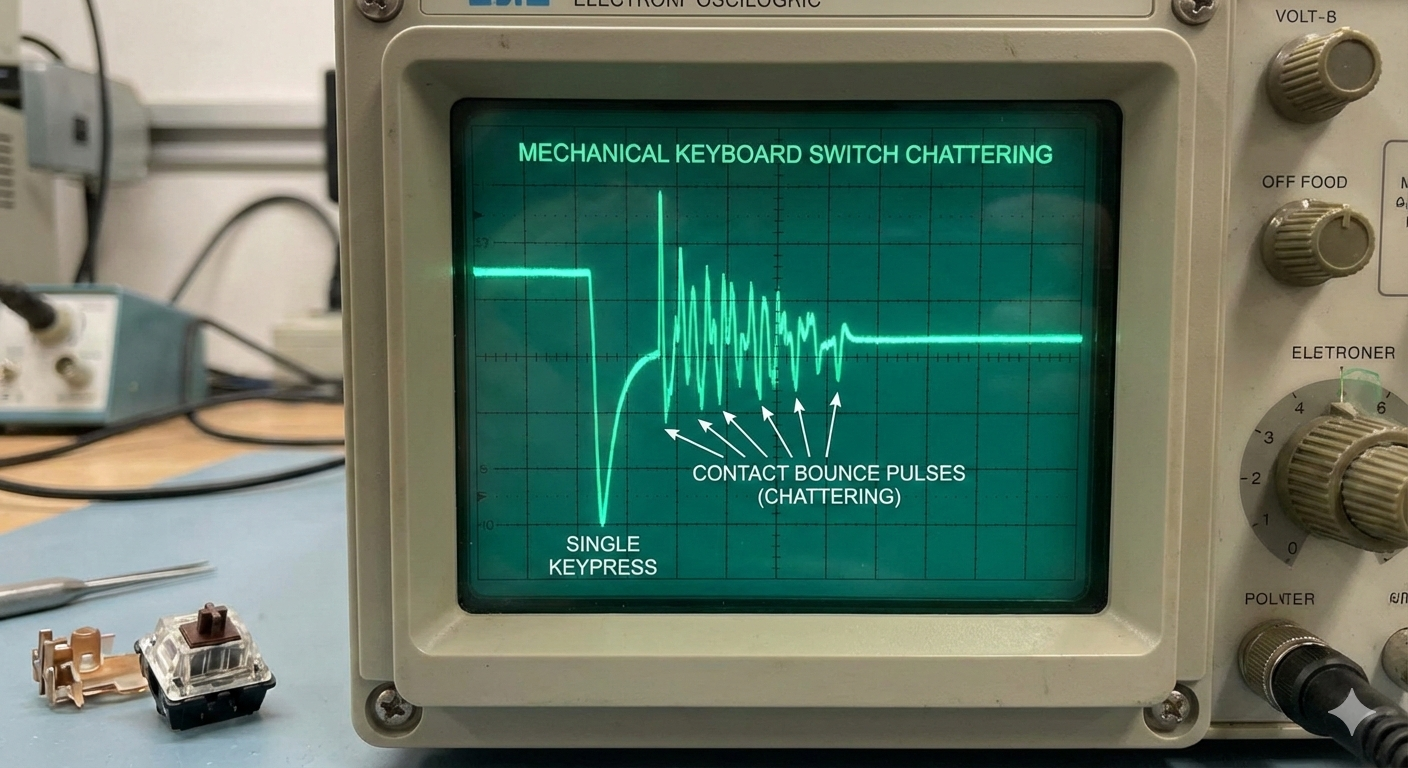
Diagramm des mechanischen Schaltkontaktprellens (Flattern) – ungewöhnliche Mehrfachimpulse bei einem einzigen Tastendruck

Abb. 1: Abnormaler Signalsprung durch oxidierte mechanische Kontakte (Grundursache für Rattern)

Erkennung von Tastendruckintervallen: Diagnose von Chattering und Debounce-Technologie

Schlüsselwörter:Erkennung des Tastendruckintervalls, Ratterdiagnose, Doppelklick-Reparatur, Tastaturentprellung, Tastenreaktionszeit, mechanisches Schalterprellen, Test der Tastenwiederholungsrate

Was ist die Erkennung von Tastendruckintervallen und warum ist sie wichtig?

Die Tastendruckintervallerkennung ist die Kerntechnologie zur Diagnose von Tastaturflattern und Doppelklickproblemen. Durch genaues Messen der Zeit zwischen zwei Drücken derselben Taste können Sie die folgenden Probleme identifizieren:

Interval Mögliche Ursache Diagnose Reparaturvorschlag
<20ms Kontaktprellen, Stromkreisfehler, starkes Rattern Schwerwiegender Fehler – sofortige Reparatur erforderlich Schalter austauschen, Stromkreis prüfen, professioneller Service
20-50ms Mäßiges Rattern, Entprellfehler, Staub Moderater Fehler – beeinträchtigt die Benutzererfahrung Schalter reinigen, Firmware aktualisieren, Entprellung anpassen
50-80ms Leichtes Rattern, frühe Schalteralterung Leichter Fehler – überwachen Regelmäßige Reinigung, schweres Tippen vermeiden, Ersatztastatur
80-200ms Normal schnelles Tippen, Spielen Normaler Bereich – menschlicher Betrieb Keine Aktion erforderlich
>200ms Normale Schreibgeschwindigkeit, vorsichtige Bedienung Normalbereich – sicher Keine Aktion erforderlich

Keyboard Debounce-Technologie erklärt

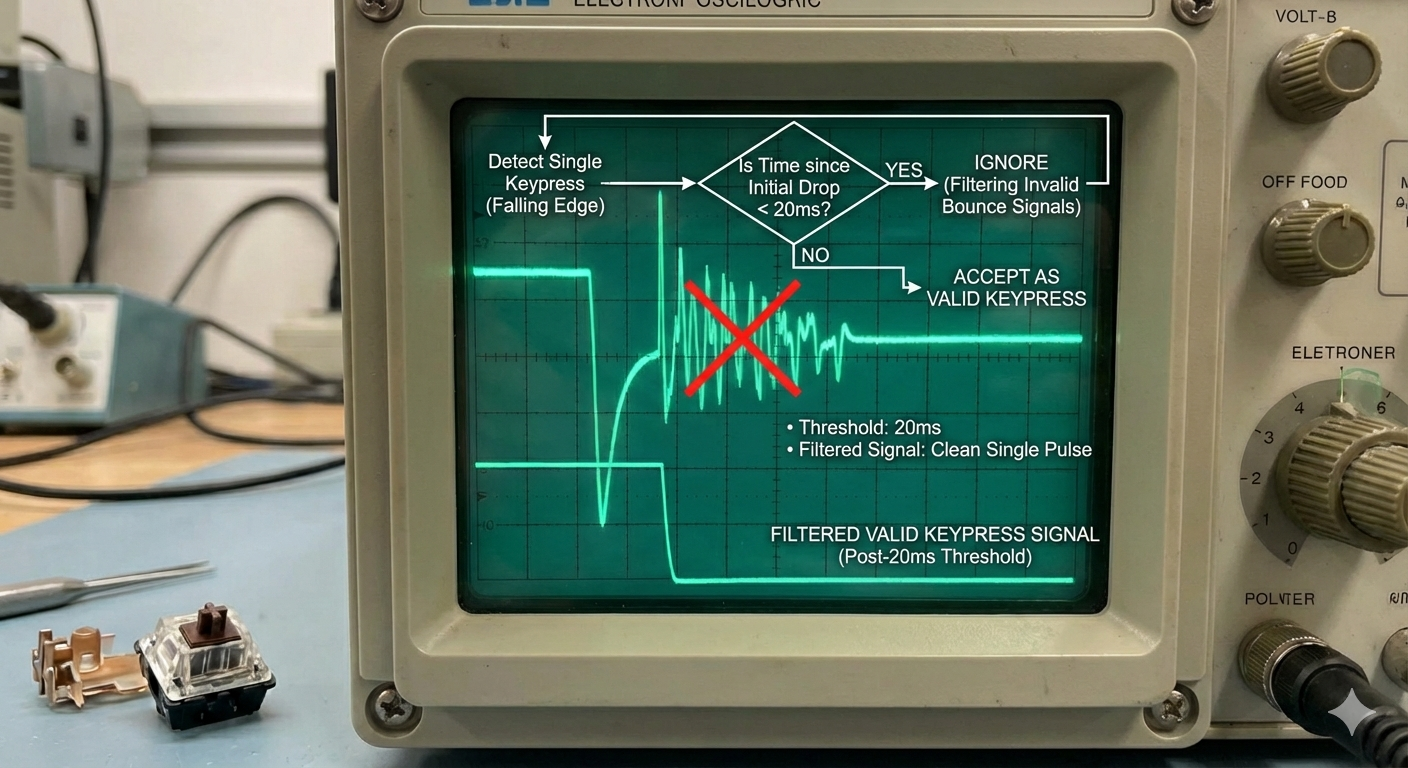
Diagramm des Tastatur-Entprellalgorithmus – Filtern ungültiger Bounce-Signale unter 20 ms

Abb. 2: Firmware-Entprellungsalgorithmus, der ungültige Kontakt-Bounces filtert

Hardware-Entprellung

  • Wie es funktioniert:Verwendet RC-Schaltkreise (Widerstandskondensator), um die Signalerkennung und das Prellen von Filterkontakten zu verzögern
  • Antwortzeit:Typischerweise 5–20 ms Verzögerung, um eine stabile Erkennung zu gewährleisten
  • Vorteile:Stabil, keine CPU-Auslastung
  • Nachteile:Höhere Kosten, begrenzte Reaktionsgeschwindigkeit
  • Typische Verwendung:High-End-Mechanische Tastaturen, Gaming-Tastaturen

So testen Sie:Verwenden Sie dieses Tool. Wenn immer noch kürzere Intervalle als die Entprellzeit (z. B. 20 ms) registriert werden, kann es sein, dass die Hardware-Entprellung fehlschlägt.

Software-Deounce

  • Wie es funktioniert:Treiber oder Firmware verzögert die Verarbeitung wichtiger Ereignisse
  • Antwortzeit:Weitgehend einstellbar, typischerweise 10–30 ms
  • Vorteile:Flexibel, geringere Kosten
  • Nachteile:Beansprucht Systemressourcen, kann die Reaktionsgeschwindigkeit beeinträchtigen
  • Typische Verwendung:Die meisten Folientastaturen, mechanische Tastaturen der Mittelklasse

So testen Sie:Variieren Sie Ihre Tippgeschwindigkeit und achten Sie auf die Konsistenz der Intervalle. Große Schwankungen können auf schlechte Entprellungseinstellungen hinweisen.

Häufige Ursachen und Lösungen für Chattering

Mechanisches Tastaturflattern

Ursachen:Federmüdigkeit, oxidierte Kontakte, Staubansammlung, rissige Lötstellen

Reparaturschritte:

  1. Innenkontakte mit Isopropylalkohol reinigen
  2. Fehlerhaften Schalter ersetzen (kostengünstig)
  3. Lose Verbindungen nachlöten
  4. Passen Sie die Tastatur-Entprellungseinstellungen an

Prävention:Regelmäßige Reinigung, Flüssigkeiten vermeiden, Staubschutzhüllen für Tastenkappen verwenden

Membrantastatur-Flattern

Ursachen:Abgenutzte Leiterbahnen, verformte Silikonkuppeln, oxidierte Leiterplatte, allgemeine Alterung

Reparaturschritte:

  1. Leiterbahnen und Leiterplattenkontakte reinigen
  2. Verschlissene Silikondome ersetzen (falls Ersatzteile verfügbar)
  3. Verwenden Sie leitfähige Silberfarbe, um defekte Leiterbahnen zu reparieren
  4. Wenn es weit verbreitet ist, ersetzen Sie die Tastatur

Prävention:Sanfter Gebrauch, sauber halten, hohe Temperaturen/Feuchtigkeit vermeiden

Software-/Treiberprobleme

Ursachen:Treiberkonflikte, Betriebssystemeinstellungen, Firmware-Fehler, Energieverwaltung

Reparaturschritte:

  1. Tastaturtreiber und Firmware aktualisieren
  2. Überprüfen Sie die Energieverwaltungseinstellungen des Betriebssystems
  3. Tastatur auf Werkseinstellungen zurücksetzen
  4. Testen Sie auf einem anderen Computer, um Systemprobleme zu isolieren

Prävention:Regelmäßige Treiberaktualisierungen, Sicherungseinstellungen, stabile Betriebssystemversionen verwenden

Referenztastendruckintervalle

Professionelle Schreibkraft
100-150ms
Durchschnittlicher Benutzer
150-300ms
Gamer (hoher APM)
80-120ms
Chattering-Schwelle
<80ms
Kontakt-Bounce-Bereich
1-20ms

Best Practices für das Testen von Tastendruckintervallen

  1. Regelmäßig testen:Verwenden Sie dieses Tool monatlich, insbesondere für häufig verwendete Tasten (WASD, Leerzeichen, Eingabetaste).
  2. Warnungen beobachten:Rot markierte Protokolle (Intervall <80 ms) weisen auf potenzielle Probleme hin – handeln Sie frühzeitig
  3. Grundlinie festlegen:Testen Sie eine neue Tastatur, um eine Referenz für zukünftige Vergleiche zu erstellen
  4. Trends verfolgen:Zeichnen Sie Intervalländerungen im Laufe der Zeit auf, um die Lebensdauer der Tastatur vorherzusagen
  5. Sofortige Reparatur:Behandeln Sie das Flattern frühzeitig, um weiteren Schaden zu verhindern

Profi-Tipp:Für E-Sport-Spieler und Vielschreiber: Führen Sie vierteljährlich einen vollständigen Tastenintervalltest durch, um Ihre Tastatur in Topform zu halten.

So verwenden Sie den Tastaturtester

Die Tastendruckintervallfunktion dieses Tools hilft Ihnen bei der Diagnose von Flatter- und Doppelklickproblemen. Befolgen Sie diese Schritte:

1

Intervalltest starten

Drücken Sie schnell und wiederholt dieselbe Taste (empfohlen: W, Leertaste oder Eingabetaste). Beobachten Sie das Protokollfenster – es zeichnet Zeitstempel auf und berechnet Intervalle automatisch.

Wichtige Punkte:

  • Das normale menschliche Intervall beträgt normalerweise >100 ms
  • Schnelle Spieler können 80–120 ms erreichen
  • Intervalsunter 80 ms werden rot markiert, was auf ein mögliches Hardwareproblem hinweist
2

Interpretieren Sie das Protokoll

Das Protokoll zeigt detaillierte Intervallinformationen:

  • Weiß:normal (≥80ms)
  • Yellow:short (50–79 ms) – aufgepasst
  • Red:abnormal (<50 ms) – wahrscheinlicher Fehler
  • Dunkelrot:schwerwiegend (<20 ms) – bestätigter Fehler

Log-Format:[Zeit] Schlüssel[Schlüsselname] Intervall:[Zeit]ms [Status]

3

Ergebnisse analysieren

Verwenden Sie das Protokoll, um den Zustand der Tastatur zu bewerten:

Beobachtung Mögliches Problem Schweregrad
Gelegentlich rote Protokolle Leichtes Rattern, frühe Alterung ★☆☆☆☆ Mild
Häufige rote Protokolle Mäßiges Rattern – muss gereinigt/repariert werden ★★★☆☆ Mäßig
Viele <20-ms-Intervalle Starkes Rattern, Entprellungsfehler ★★★★★ Schwerwiegend
Nur bestimmte Schlüssel Einzelner Schalter/Leitung beschädigt ★★☆☆☆ Lokalisiert
Alle Tasten normal Tastatur ist fehlerfrei ☆☆☆☆☆ Gut
4

Ergreifen Sie Maßnahmen

Basierend auf den Ergebnissen:

  1. Mild:Regelmäßig reinigen, Änderungen überwachen
  2. Moderat:Gründlich gereinigt, über eine Reparatur nachdenken
  3. Schwerwiegend:Sofort reparieren oder Tastatur austauschen
  4. Lokalisiert:Einzelschalter ersetzen (mechanisch) oder gezielte Reparatur

Reparaturhinweis:Mechanische Tastaturen sind eine Reparatur wert (günstiger Schalteraustausch). Bei Folientastaturen mit weit verbreiteten Problemen ist ein Austausch oft praktischer.

FAQ zum Tastaturtest

Warum kann das Tastendruckintervall Tastaturfehler erkennen?

Die Erkennung des Tastendruckintervalls basiert auf diesen Prinzipien:

  1. Menschliche Einschränkung:Die schnellste absichtliche Wiederholung einer einzelnen Taste durch einen Finger liegt normalerweise über 80 ms.
  2. Mechanische Einschränkung:Switches haben eine physische Rebound-Zeit – der normale Betrieb kann diese nicht umgehen.
  3. Debounce-Design:Tastaturen verzögern die Signalerkennung (5–30 ms), um Kontaktprellen zu filtern.
  4. Fehlersignatur:Chattering erzeugt aufgrund oxidierter Kontakte, Federermüdung usw. ungewöhnlich schnelle, wiederholte Signale.

Daher deuten Intervalle <80 ms eher auf einen Hardwarefehler als auf einen menschlichen Eingriff hin.

Wann können Intervalle unter 80 ms legitim sein?

Seltene Fälle, in denen Intervalle unter 80 ms legitim sein können:

  • Abwechselnde Finger:Durch das schnelle Drücken derselben Taste mit zwei Fingern (z. B. Zeige- und Mittelfinger) können Intervalle von 60–80 ms erreicht werden
  • Besondere Fähigkeit:Professionelle Schreibkräfte oder Pianisten verfügen möglicherweise über eine außergewöhnliche Fingergeschwindigkeit
  • Automatisierte Tests:Makros oder Testtools verwenden
  • Unbedingter Stoß:Unbeabsichtigte Tastenberührungen

So erkennen Sie:Erlaubtes schnelles Drücken erfolgt normalerweise rhythmisch und kontrolliert, während das Rattern zufällig und unkontrollierbar ist. Häufige Intervalle von <50 ms deuten mit ziemlicher Sicherheit auf einen Tastaturfehler hin.

Wie unterscheidet sich das Rattern zwischen mechanischen und Folientastaturen?

Die Fehlermechanismen unterscheiden sich:

Mechanisches Rattern

  • Ursachen:Oxidierte Innenkontakte, Federermüdung, Staub
  • Charakteristik:Betrifft normalerweise einen einzelnen Schalter, austauschbar
  • Intervall:Typischerweise 10–50 ms, ziemlich konsistent
  • Fix:Schalter ersetzen (kostengünstig, ca. 1–2 $)

Membran klappert

  • Ursachen:Abgenutzte Leiterbahnen, verformte Kuppeln, PCB-Oxidation
  • Charakteristik:Betrifft häufig eine Region, die schwer zu reparieren ist
  • Intervall:Schwankt stark, 20–80 ms möglich
  • Fix:Gründliche Reinigung oder Austausch der Tastatur

Diagnoseunterschied:Mechanisches Rattern ist tendenziell gleichmäßiger; Membranklappern eher zufällig. Das Protokoll zeigt das Muster.

Wie wählt man eine Reparatur basierend auf Intervallmessungen aus?

Reparaturansatz basierend auf Intervall auswählen:

Intervallbereich Schweregrad Mechanische Tastatur Membrantastatur
70‑79ms Milde, frühe Alterung Schalter reinigen, überwachen Spuren reinigen, Feuchtigkeit vermeiden
50‑69ms Moderat, braucht Aufmerksamkeit Gründlich reinigen, Schalteraustausch in Betracht ziehen Professionelle Reinigung, Ersatztastatur bereithalten
30‑49ms Schwerwiegend, beeinträchtigt die Verwendung Fehlerhaften Schalter sofort ersetzen Erwägen Sie einen Austausch
<30ms Kritischer Fehler Schaltkreis prüfen, vollständige Reparatur Tastatur sofort austauschen

Kostenerwägung:Mechanische Tastaturen sind eine Reparatur wert (günstiger Schalteraustausch). Der Austausch von Folientastaturen ist oft wirtschaftlicher.

Starten Sie jetzt Ihren Tastaturtest

Leidet Ihre Tastatur unter Klappern? Warten Sie nicht, bis es Ihre Arbeit oder Ihr Spiel beeinträchtigt. Nutzen Sie unseren professionellen Tester, um wichtige Intervalle zu messen und potenzielle Probleme frühzeitig zu erkennen.

Benutzerhandbuch