简体中文 Tiếng Việt 日本語 한국어 हिन्दी Español Français العربية বাংলা Português Русский اردو Bahasa Indonesia Deutsch Naijá मराठी తెలుగు Türkçe தமிழ்
Petunjuk: Tekan tombol apa saja pada keyboard Anda untuk memulai pengujian – tombol tersebut akan disorot secara real-time. Klik tombol "Diagnosis" untuk pemeriksaan profesional.
Kunci yang Diuji 0
Total Penekanan 0
Bersamaan (NKRO) 0
Maks Bersamaan 0
ESC
F1
F2
F3
F4
F5
F6
F7
F8
F9
F10
F11
F12
`
1
2
3
4
5
6
7
8
9
0
-
=
Bksp
Tab
Q
W
E
R
T
Y
U
I
O
P
[
]
\
Tutup
A
S
D
F
G
H
J
K
L
;
'
Masuk
Pergeseran
Z
X
C
V
B
N
M
,
.
/
Pergeseran
Ctrl
Menang
Alt
Ruang
Alt
Menang
Menu
Ctrl
PrtSc
ScrLk
Jeda
Ins
Rumah
PgUp
Del
Akhir
PgDn
Nomor
/
*
-
7
8
9
+
4
5
6
1
2
3
Ent
0
.
Nama Kunci
-
Kode
-
Nilai Yang Mana
-
Interval
- ms

Tombol Tekan Log

[00:00:00] Log dimulai. Mendeteksi interval antara dua penekanan tombol yang sama. Interval <80ms ditandai dengan warna merah.
[00:00:00] Pengoperasian manusia normal biasanya >100ms; <80ms mungkin mengindikasikan obrolan.
Total Log: 2
Peringatan: 0
Interval Menit: - ms

Tes & Diagnosis Keyboard Komprehensif

Penguji keyboard online ini menyediakan fungsi diagnostik keyboard lengkap, yang secara khusus menargetkan masalah umum: deteksi interval penekanan tombol, obrolan, klik dua kali, tombol salah, penundaan respons, dan NKRO (rollover tombol penuh). Algoritme deteksi profesional kami membantu Anda menemukan masalah dengan cepat dan menawarkan saran perbaikan.

Interval Tekan Tombol

Mengukur waktu antara dua penekanan tombol yang sama. Secara otomatis menandai interval di bawah 80 md (merah) sebagai potensi obrolan, membantu Anda mendiagnosis masalah debounce.

Berceloteh / Klik dua kali

Mendeteksi obrolan yang disebabkan oleh penuaan sakelar, oksidasi kontak, atau debu. Menghitung peristiwa pers/rilis dan mengidentifikasi kunci melekat.

Penundaan Respons

Pengukuran waktu respons utama secara real-time. Menganalisis penundaan akibat gangguan Bluetooth, masalah daya USB, atau beban sistem – akurat hingga milidetik.

NKRO (Rollover Kunci Penuh)

Menguji kemampuan NKRO keyboard Anda – mendukung hingga 36+ tombol secara bersamaan. Tampilan real-time dari jumlah kunci secara bersamaan.

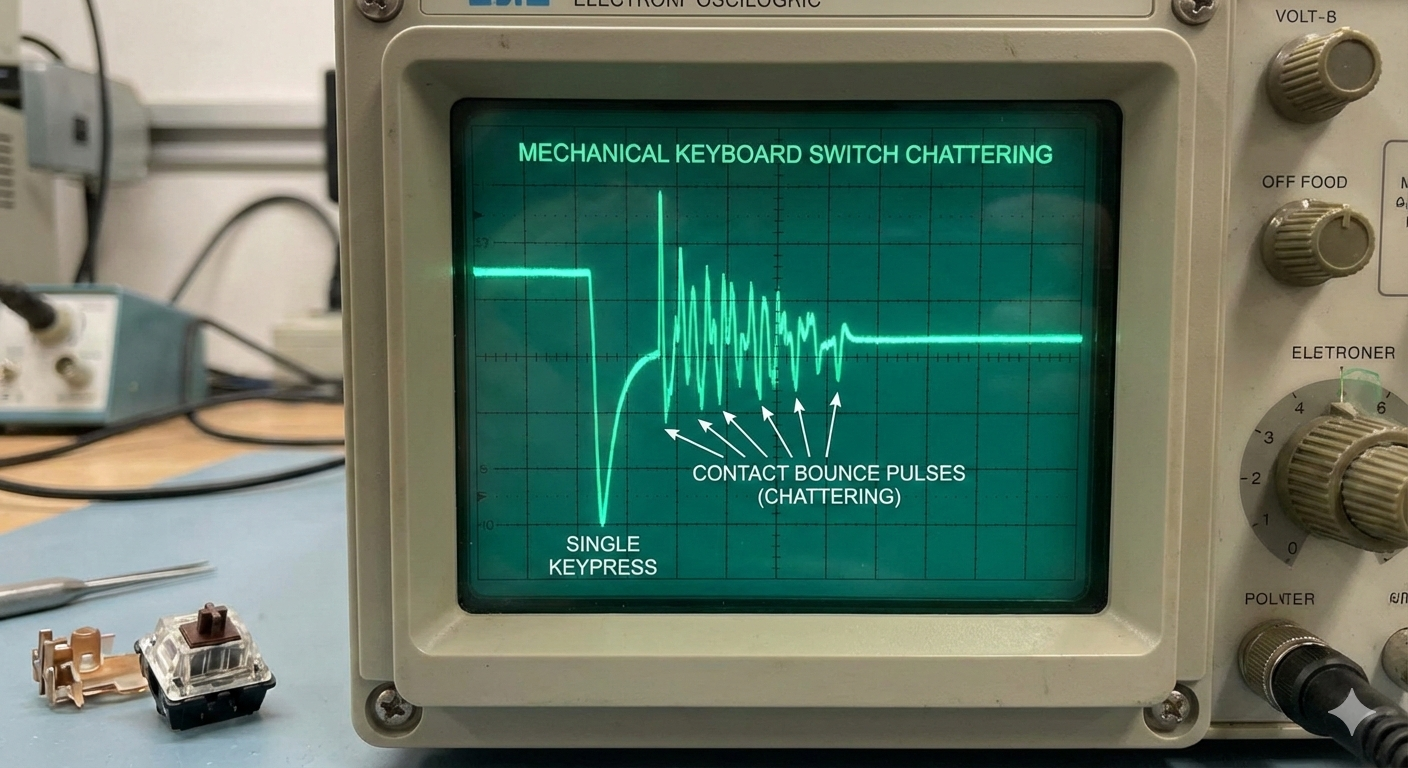
Diagram pantulan kontak sakelar mekanis (berceloteh) – beberapa pulsa abnormal dari sekali tekan

Gambar 1: Pantulan sinyal tidak normal yang disebabkan oleh kontak mekanis teroksidasi (akar penyebab obrolan)

Deteksi Interval Tekan Tombol: Mendiagnosis Teknologi Chattering & Debounce

Kata Kunci:deteksi interval penekanan tombol, diagnosis obrolan, perbaikan klik dua kali, debounce keyboard, waktu respons tombol, pantulan sakelar mekanis, uji tingkat pengulangan tombol

Apa yang dimaksud dengan deteksi interval penekanan tombol dan mengapa itu penting?

Deteksi interval penekanan tombol adalah teknologi inti untuk mendiagnosis masalah obrolan keyboard dan klik dua kali. Dengan mengukur secara tepat waktu antara dua penekanan tombol yang sama, Anda dapat mengidentifikasi masalah berikut:

Interval Kemungkinan Penyebab Diagnosis Saran Perbaikan
<20ms Kontak terpental, kegagalan sirkuit, obrolan parah Kesalahan parah – perlu segera diperbaiki Ganti sakelar, periksa sirkuit, layanan profesional
20-50ms Ocehan sedang, kegagalan debounce, debu Kesalahan sedang – memengaruhi pengalaman pengguna Bersihkan sakelar, perbarui firmware, sesuaikan debounce
50-80ms Ocehan ringan, peralihan dini penuaan Kesalahan ringan – monitor Pembersihan rutin, hindari pengetikan berat, keyboard cadangan
80-200ms Mengetik cepat normal, bermain game Kisaran normal – pengoperasian manusia Tidak perlu tindakan apa pun
>200ms Kecepatan mengetik normal, pengoperasian hati-hati Kisaran normal – aman Tidak perlu tindakan apa pun

Teknologi Debounce Keyboard Dijelaskan
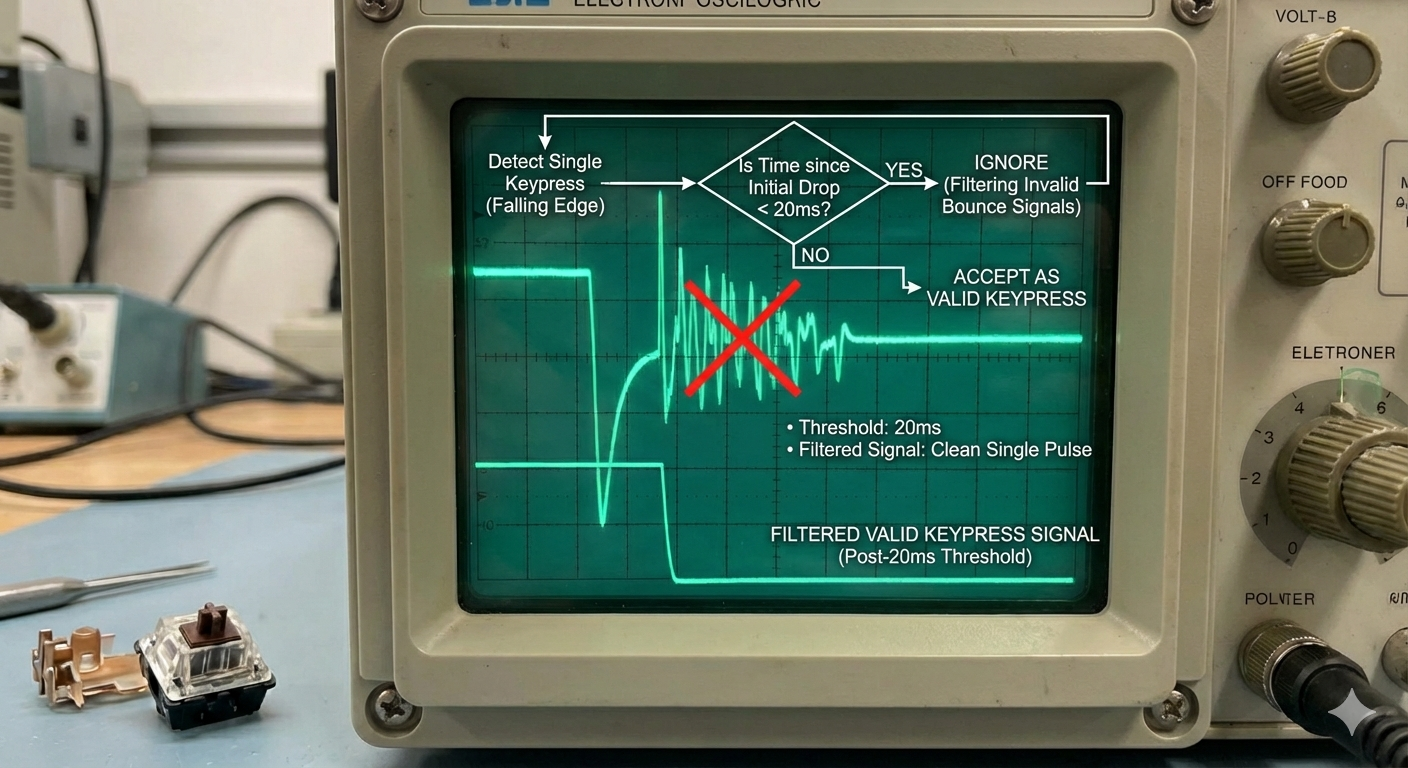
Diagram algoritme debounce keyboard – memfilter sinyal pantulan yang tidak valid di bawah 20 md

Gambar 2: Algoritma debounce firmware menyaring pantulan kontak yang tidak valid

Debounce Perangkat Keras

  • Cara kerjanya:Menggunakan sirkuit RC (resistor‑kapasitor) untuk menunda pengenalan sinyal dan memfilter pantulan kontak
  • Waktu respons:Biasanya penundaan 5‑20ms, memastikan deteksi stabil
  • Kelebihan:Stabil, tidak ada penggunaan CPU
  • Kekurangan:Biaya lebih tinggi, kecepatan respons terbatas
  • Penggunaan umum:Keyboard mekanis kelas atas, keyboard gaming

Cara menguji:Gunakan alat ini. Jika interval yang lebih pendek dari waktu debounce (misalnya 20 md) masih terdaftar, debounce perangkat keras mungkin gagal.

Debounce Perangkat Lunak

  • Cara kerjanya:Driver atau firmware menunda pemrosesan peristiwa penting
  • Waktu respons:Dapat disesuaikan secara luas, biasanya 10‑30ms
  • Kelebihan:Fleksibel, biaya lebih rendah
  • Kekurangan:Menggunakan sumber daya sistem, dapat mempengaruhi kecepatan respons
  • Penggunaan umum:Kebanyakan keyboard membran, keyboard mekanis kelas menengah

Cara menguji:Variasikan kecepatan mengetik Anda dan amati konsistensi interval. Fluktuasi yang besar mungkin mengindikasikan pengaturan debounce yang buruk.

Penyebab Umum & Perbaikan Obrolan

Keyboard Mekanis Berceloteh

Penyebab:Kelelahan pegas, kontak teroksidasi, penumpukan debu, sambungan solder retak

Langkah perbaikan:

  1. Bersihkan kontak internal dengan isopropil alkohol
  2. Ganti sakelar yang rusak (biaya rendah)
  3. Solder ulang sambungan yang longgar
  4. Sesuaikan pengaturan debounce keyboard

Pencegahan:Pembersihan rutin, hindari cairan, gunakan penutup debu penutup kunci

Keyboard Membran Berceloteh

Penyebab:Jejak konduktif yang aus, kubah silikon berubah bentuk, PCB teroksidasi, penuaan secara keseluruhan

Langkah perbaikan:

  1. Bersihkan jejak konduktif dan kontak PCB
  2. Ganti kubah silikon yang aus (jika tersedia suku cadang)
  3. Gunakan cat perak konduktif untuk memperbaiki bekas yang rusak
  4. Jika tersebar luas, ganti keyboard

Pencegahan:Penggunaan lembut, tetap bersih, hindari suhu/kelembaban tinggi

Masalah Perangkat Lunak/Driver

Penyebab:Konflik driver, pengaturan OS, bug firmware, manajemen daya

Langkah perbaikan:

  1. Perbarui driver dan firmware keyboard
  2. Periksa pengaturan manajemen daya OS
  3. Setel ulang keyboard ke default pabrik
  4. Uji di komputer lain untuk mengisolasi masalah sistem

Pencegahan:Pembaruan driver rutin, pengaturan cadangan, menggunakan versi OS stabil

Interval Tekan Tombol Referensi

Juru ketik profesional
100-150ms
Pengguna rata-rata
150-300ms
Gamer (APM tinggi)
80-120ms
Ambang batas obrolan
<80ms
Rentang pentalan kontak
1-20ms

Praktik Terbaik untuk Pengujian Interval Penekanan Tombol

  1. Uji secara teratur:Gunakan alat ini setiap bulan, terutama pada tombol yang sering digunakan (WASD, spasi, enter)
  2. Tonton peringatan:Log bertanda merah (interval <80 md) menunjukkan potensi masalah – bertindaklah lebih awal
  3. Tetapkan garis dasar:Uji keyboard baru untuk membuat referensi untuk perbandingan di masa mendatang
  4. Lacak tren:Rekam interval berubah seiring waktu untuk memprediksi masa pakai keyboard
  5. Perbaiki segera:Atasi obrolan sejak dini untuk mencegah kerusakan lebih lanjut

Kiat profesional:Untuk pemain e-sports dan juru ketik berat, lakukan tes interval tombol penuh setiap triwulan untuk menjaga keyboard Anda dalam kondisi prima.

Cara Menggunakan Penguji Keyboard

Fungsi interval penekanan tombol alat ini membantu Anda mendiagnosis masalah obrolan dan klik dua kali. Ikuti langkah-langkah berikut:

1

Mulai Tes Interval

Tekan cepat tombol yang sama berulang kali (disarankan: W, spasi, atau enter). Perhatikan panel log – ia mencatat stempel waktu dan menghitung interval secara otomatis.

Poin-poin penting:

  • Interval manusia normal biasanya >100ms
  • Gamer cepat dapat mencapai 80‑120ms
  • Intervaldi bawah 80ms ditandai dengan warna merah, menunjukkan kemungkinan masalah perangkat keras
2

Interpretasikan Log

Log menunjukkan informasi interval terperinci:

  • Putih:normal (≥80ms)
  • Kuning:short (50‑79ms) – perhatikan
  • Merah:abnormal (<50ms) – kemungkinan kesalahan
  • Merah tua:parah (<20ms) – kesalahan terkonfirmasi

Format log:[waktu] Kunci[nama kunci] Interval:[waktu]ms [status]

3

Analisis Hasil

Gunakan log untuk menilai kesehatan keyboard:

Pengamatan Kemungkinan Masalah Keparahan
Kadang-kadang log merah Ocehan ringan, penuaan dini ★☆☆☆☆ Ringan
Log merah yang sering Obrolan sedang – perlu dibersihkan/diperbaiki ★★★☆☆ Sedang
Banyak interval <20 ms Obrolan hebat, kegagalan debounce ★★★★★ Parah
Hanya kunci tertentu Saklar/jejak tunggal rusak ★★☆☆☆ Dilokalkan
Semua tombol normal Keyboard sehat ☆☆☆☆☆ Bagus
4

Ambil Tindakan

Berdasarkan hasil:

  1. Ringan:Bersihkan secara teratur, pantau perubahannya
  2. Sedang:Sangat bersih, pertimbangkan perbaikan
  3. Parah:Segera perbaiki atau ganti keyboard
  4. Terlokalisasi:Ganti sakelar tunggal (mekanis) atau perbaikan yang ditargetkan

Saran perbaikan:Keyboard mekanis layak diperbaiki (penggantian sakelar murah). Untuk keyboard membran yang sering mengalami masalah, penggantian sering kali lebih praktis.

FAQ Pengujian Keyboard

Mengapa interval penekanan tombol dapat mendeteksi kesalahan keyboard?

Deteksi interval penekanan tombol didasarkan pada prinsip berikut:

  1. Keterbatasan manusia:Pengulangan tercepat yang disengaja dari satu tombol dengan satu jari biasanya di atas 80ms.
  2. Kendala mekanis:Saklar memiliki waktu pantulan fisik – pengoperasian normal tidak dapat melewati ini.
  3. Desain pelepasan pantulan:Keyboard menunda pengenalan sinyal (5‑30 md) untuk memfilter pantulan kontak.
  4. Tanda tangan kesalahan:Chattering menghasilkan sinyal berulang yang cepat dan tidak normal karena kontak teroksidasi, kelelahan pegas, dll.

Oleh karena itu, interval <80ms sangat menunjukkan kegagalan perangkat keras daripada pengoperasian manusia.

Kapan interval sub‑80 ms dapat dianggap sah?

Kasus yang jarang terjadi di mana interval di bawah 80 ms mungkin sah:

  • Jari bergantian:Menggunakan dua jari (misalnya telunjuk dan tengah) untuk menekan tombol yang sama dengan cepat dapat mencapai interval 60‑80ms
  • Keahlian khusus:Pengetik atau pianis profesional mungkin memiliki kecepatan jari yang luar biasa
  • Pengujian otomatis:Menggunakan makro atau alat pengujian
  • Benjolan yang tidak disengaja:Sentuhan tombol yang tidak disengaja

Cara membedakannya:Tekan cepat yang sah biasanya berirama dan terkontrol, sedangkan obrolan bersifat acak dan tidak terkendali. Interval <50ms yang sering terjadi hampir pasti menunjukkan kesalahan keyboard.

Apa perbedaan obrolan antara keyboard mekanis dan membran?

Mekanisme kegagalannya berbeda-beda:

Obrolan mekanis

  • Penyebab:Kontak internal teroksidasi, kelelahan pegas, debu
  • Karakteristik:Biasanya mempengaruhi satu saklar, dapat diganti
  • Interval:Biasanya 10‑50 md, cukup konsisten
  • Perbaikan:Ganti sakelar (biaya rendah, ~$1‑2)

Membran berceloteh

  • Penyebab:Jejak konduktif aus, kubah cacat, oksidasi PCB
  • Karakteristik:Sering mempengaruhi suatu wilayah, sulit diperbaiki
  • Interval:Berfluktuasi secara luas, kemungkinan 20‑80ms
  • Perbaikan:Membersihkan atau mengganti keyboard secara menyeluruh

Perbedaan diagnostik:Obrolan mekanis cenderung lebih konsisten; membran berceloteh lebih acak. Log akan menunjukkan polanya.

Bagaimana cara memilih perbaikan berdasarkan pengukuran interval?

Pilih pendekatan perbaikan berdasarkan interval:

Rentang interval Keparahan Keyboard mekanis Keyboard membran
70‑79ms Ringan, penuaan dini Saklar bersih, monitor Bersihkan bekas, hindari kelembapan
50‑69ms Sedang, perlu perhatian Bersihkan secara menyeluruh, pertimbangkan penggantian sakelar Pembersihan profesional, siapkan keyboard cadangan
30‑49ms Parah, mempengaruhi penggunaan Segera ganti saklar yang rusak Pertimbangkan penggantian
<30ms Kegagalan kritis Periksa sirkuit, perbaikan penuh Segera ganti keyboard

Pertimbangan biaya:Keyboard mekanis layak diperbaiki (penggantian sakelar murah). Keyboard membran seringkali lebih ekonomis untuk diganti.

Mulai Tes Keyboard Anda Sekarang

Apakah keyboard Anda bergetar? Jangan menunggu sampai hal itu memengaruhi pekerjaan atau permainan Anda. Gunakan penguji profesional kami untuk mengukur interval kunci dan menemukan potensi masalah sejak dini.