简体中文 Tiếng Việt 日本語 한국어 हिन्दी Español Français العربية বাংলা Português Русский اردو Bahasa Indonesia Deutsch Naijá मराठी తెలుగు Türkçe தமிழ்
İpucu: Teste başlamak için klavyenizdeki herhangi bir tuşa basın; tuş gerçek zamanlı olarak vurgulanacaktır. Profesyonel bir kontrol için "Teşhis" butonuna tıklayın.
Test Edilen Anahtarlar 0
Toplam Pres Sayısı 0
Eşzamanlı (NKRO) 0
Maksimum Eşzamanlı 0
ESC
F1
F2
F3
F4
F5
F6
F7
F8
F9
F10
F11
F12
`
1
2
3
4
5
6
7
8
9
0
-
=
Bksp
Sekme
Q
W
E
R
T
Y
U
I
O
P
[
]
\
Büyük harfler
A
S
D
F
G
H
J
K
L
;
'
Giriş
Üst Karakter
Z
X
C
V
B
N
M
,
.
/
Üst Karakter
Ctrl
Galibiyet
Alt
Boşluk
Alt
Galibiyet
Menü
Ctrl
PrtSc
ScrLk
Duraklat
Ins
Ana Sayfa
PgUp
Del
Son
PgDn
Sayı
/
*
-
7
8
9
+
4
5
6
1
2
3
Giriş
0
.
Anahtar Adı
-
Kod
-
Hangi Değer
-
Aralık
- ms

Tuş Basma Günlüğü

[00:00:00] Günlük başlatıldı. Aynı tuşa iki kez basılması arasındaki süreyi algılar. <80 ms'lik aralıklar kırmızıyla işaretlenmiştir.
[00:00:00] Normal insan işlemi genellikle >100ms'dir; <80ms gevezeliğin göstergesi olabilir.
Toplam Günlükler: 2
Uyarılar: 0
Min Aralık: - ms

Kapsamlı Klavye Testi ve Teşhis

Bu çevrimiçi klavye test cihazı, özellikle yaygın sorunları hedef alan tam klavye tanılama işlevleri sağlar: tuşa basma aralığı tespiti, tıkırtı, çift tıklama, yanlış tuşlar, yanıt gecikmesi ve NKRO (tam tuş geçişi). Profesyonel tespit algoritmamız sorunları hızlı bir şekilde tespit etmenize yardımcı olur ve onarım önerileri sunar.

Tuş Basma Aralığı

Aynı tuşa iki kez basılması arasındaki süreyi ölçer. 80 ms'nin (kırmızı) altındaki aralıkları otomatik olarak potansiyel gürültü olarak işaretler ve geri dönme sorunlarını teşhis etmenize yardımcı olur.

Gevezelik / Çift tıklama

Anahtarın eskimesi, kontak oksidasyonu veya toz nedeniyle oluşan çatırtıyı algılar. Basma/bırakma olaylarını sayar ve yapışkan tuşları tanımlar.

Yanıt Gecikmesi

Tuş yanıt süresinin gerçek zamanlı ölçümü. Bluetooth parazitinden, USB güç sorunlarından veya sistem yükünden kaynaklanan gecikmeleri milisaniye hassasiyetinde analiz eder.

NKRO (Tam Anahtar Geçişi)

Klavyenizin NKRO özelliğini test eder; 36'dan fazla eşzamanlı tuşu destekler. Eş zamanlı tuş sayısının gerçek zamanlı gösterimi.

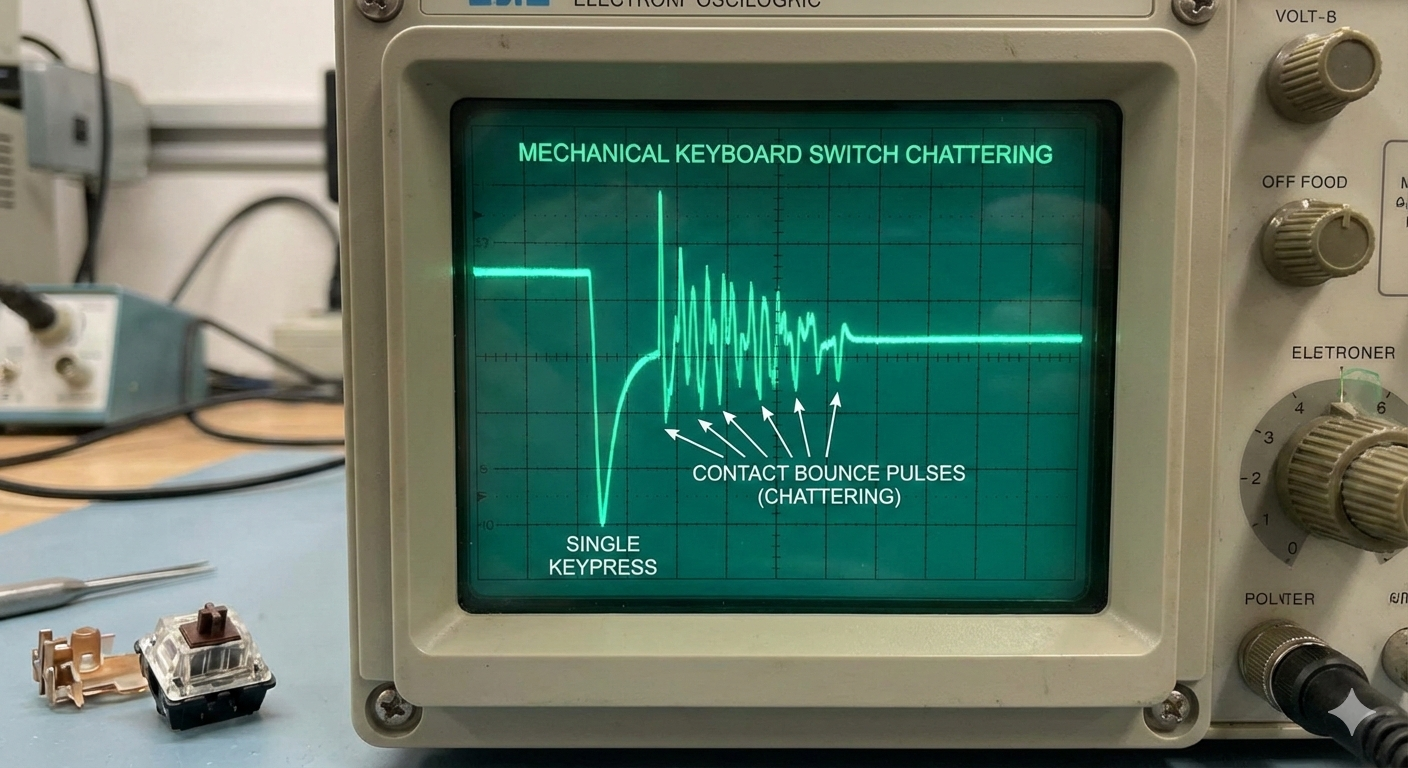
Mekanik anahtar kontağının sıçraması (tıkırtısı) diyagramı – tek bir basıştan kaynaklanan anormal çoklu darbeler

Şekil 1: Oksitlenmiş mekanik kontakların neden olduğu anormal sinyal sıçraması (tıkırtının temel nedeni)

Tuş Basma Aralığı Algılama: Gıcırtı ve Geri Dönme Teknolojisinin Teşhisi

Anahtar Kelimeler:tuş basma aralığı algılama, çatırtı tanısı, çift tıklama onarımı, klavye geri tepmesi, tuş tepki süresi, mekanik anahtar geri dönme, tuş tekrarlama hızı testi

Tuşa basma aralığı tespiti nedir ve neden önemlidir?

Tuşlara basma aralığı algılama, klavye çatırtısı ve çift tıklama sorunlarını tanılamaya yönelik temel teknolojidir. Aynı tuşa iki kez basılması arasındaki süreyi hassas bir şekilde ölçerek aşağıdaki sorunları tanımlayabilirsiniz:

Aralık Olası Neden Teşhis Onarım Önerisi
<20ms Kontak sıçraması, devre arızası, şiddetli gevezelik Ciddi arıza – acil onarım gerekiyor Anahtarı değiştirin, devreyi kontrol edin, profesyonel servis
20-50ms Orta düzeyde gevezelik, sıçrama hatası, toz Orta düzeyde hata – kullanıcı deneyimini etkiler Anahtarı temizleyin, ürün yazılımını güncelleyin, geri dönmeyi ayarlayın
50-80ms Hafif gevezelik, erken geçiş eskimesi Hafif arıza – monitör Düzenli temizlik, ağır yazmaktan kaçının, klavyeyi yedekleyin
80-200ms Normal hızlı yazma, oyun oynama Normal aralık – insan çalışması Eylem gerekmiyor
>200ms Normal yazma hızı, dikkatli çalışma Normal aralık – güvenli Eylem gerekmiyor

Klavye Geri Dönme Teknolojisinin Açıklaması
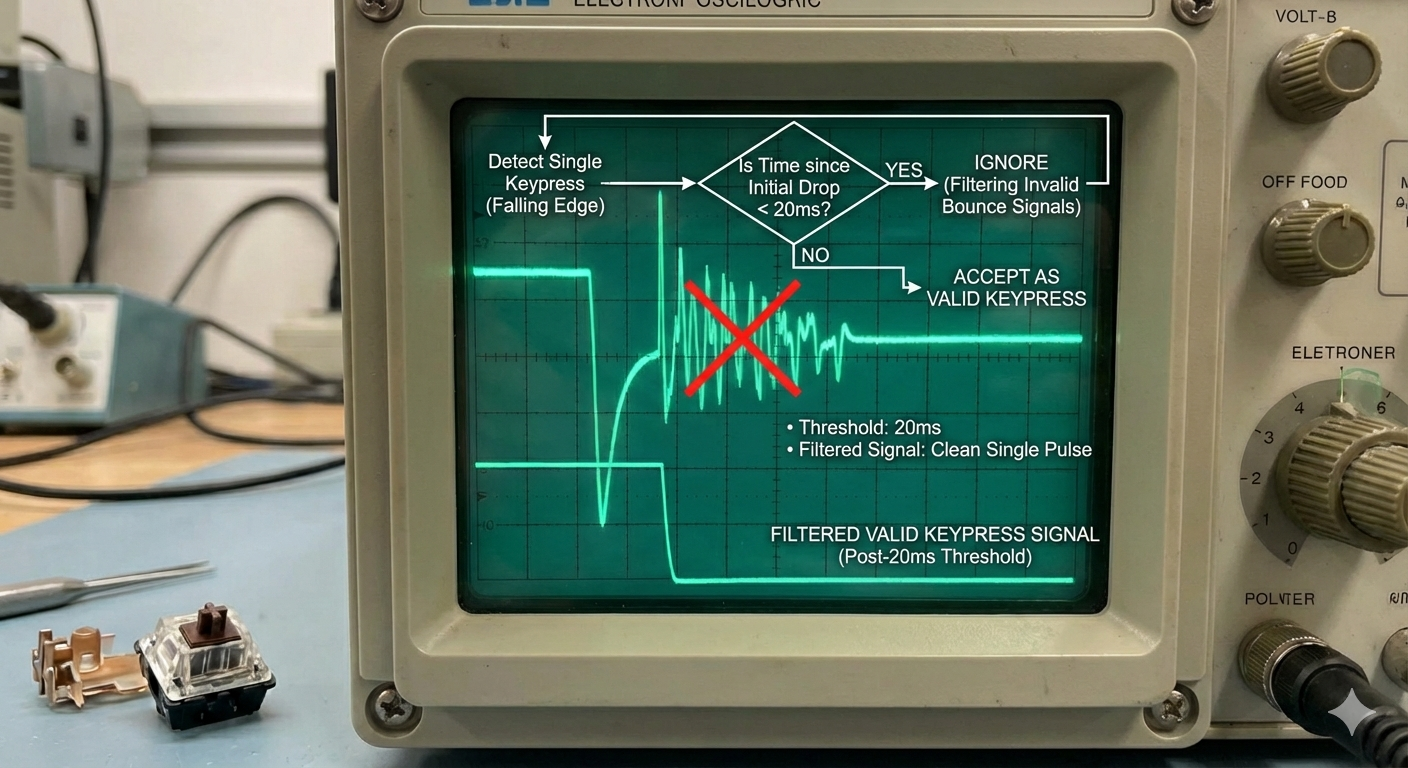
Klavye geri dönme algoritmasının şeması – 20 ms'nin altındaki geçersiz geri dönme sinyallerini filtreleme

Şekil 2: Geçersiz kontak geri dönüşlerini filtreleyen bellenim geri dönüş algoritması

Donanımın Geri Dönmesi

  • Nasıl çalışır:Sinyal tanımayı geciktirmek ve kontak geri dönüşünü filtrelemek için RC devrelerini (direnç-kapasitör) kullanır
  • Tepki süresi:Tipik olarak 5‑20ms gecikme, kararlı algılama sağlar
  • Avantajları:Kararlı, CPU kullanımı yok
  • Dezavantajları:Daha yüksek maliyet, sınırlı yanıt hızı
  • Tipik kullanım:Üst düzey mekanik klavyeler, oyun klavyeleri

Nasıl test edilir:Bu aracı kullanın. Geri dönme süresinden daha kısa aralıklar (örneğin, 20 ms) hala kayıtlıysa, donanım geri dönme işlemi başarısız oluyor olabilir.

Yazılım Geri Dönmesi

  • Nasıl çalışır:Sürücü veya ürün yazılımı önemli olayların işlenmesini geciktiriyor
  • Tepki süresi:Geniş çapta ayarlanabilir, genellikle 10‑30ms
  • Avantajları:Esnek, daha düşük maliyet
  • Dezavantajları:Sistem kaynaklarını kullanır, yanıt hızını etkileyebilir
  • Tipik kullanım:Çoğu membran klavye, orta sınıf mekanik klavyeler

Nasıl test edilir:Yazma hızınızı değiştirin ve aralık tutarlılığını gözlemleyin. Büyük dalgalanmalar, geri dönme ayarlarının zayıf olduğunu gösterebilir.

Gevezeliğin Yaygın Nedenleri ve Çözümleri

Mekanik Klavye Gevezeliği

Nedenler:Yay yorgunluğu, oksitlenmiş kontaklar, toz birikmesi, lehim bağlantılarında çatlak

Onarım adımları:

  1. Dahili temas noktalarını izopropil alkolle temizleyin
  2. Arızalı anahtarı değiştirin (düşük maliyetli)
  3. Gevşek bağlantıları yeniden lehimleyin
  4. Klavye geri dönme ayarlarını yapın

Önleme:Düzenli temizlik, sıvılardan kaçının, tuş kapaklı toz kapaklarını kullanın

Membran Klavye Gevezeliği

Nedenler:Aşınmış iletken izler, deforme olmuş silikon kubbeler, oksitlenmiş PCB, genel yaşlanma

Onarım adımları:

  1. İletken izleri ve PCB kontaklarını temizleyin
  2. Aşınmış silikon kubbeleri değiştirin (yedek parça mevcutsa)
  3. Kırık izleri onarmak için iletken gümüş boya kullanın
  4. Yaygınsa klavyeyi değiştirin

Önleme:Nazik kullanın, temiz tutun, yüksek sıcaklık/nemden kaçının

Yazılım/Sürücü Sorunları

Nedenler:Sürücü çakışmaları, işletim sistemi ayarları, ürün yazılımı hataları, güç yönetimi

Onarım adımları:

  1. Klavye sürücülerini ve ürün yazılımını güncelleyin
  2. İşletim sistemi güç yönetimi ayarlarını kontrol edin
  3. Klavyeyi fabrika varsayılanlarına sıfırla
  4. Sistem sorunlarını belirlemek için başka bir bilgisayarda test yapın

Önleme:Düzenli sürücü güncellemeleri, yedekleme ayarları, kararlı işletim sistemi sürümlerini kullanın

Referans Tuşuna Basma Aralıkları

Profesyonel daktilo
100-150ms
Ortalama kullanıcı
150-300ms
Oyuncu (yüksek APM)
80-120ms
Gevezelik eşiği
<80ms
Temas sıçrama aralığı
1-20ms

Tuş Basma Aralığı Testi için En İyi Uygulamalar

  1. Düzenli olarak test edin:Bu aracı aylık olarak, özellikle sık kullanılan tuşlarda (WASD, boşluk, enter) kullanın
  2. Uyarıları izleyin:Kırmızı işaretli günlükler (aralık <80 ms) potansiyel sorunlara işaret eder; erken harekete geçin
  3. Temel çizgiyi oluşturun:Gelecekteki karşılaştırmalara referans oluşturmak amacıyla yeni bir klavyeyi test edin
  4. Trendleri takip edin:Klavye ömrünü tahmin etmek için zaman içindeki kayıt aralığı değişiklikleri
  5. Derhal onarın:Daha fazla hasarı önlemek için gevezeliği erkenden ele alın

Pro ipucu:E-spor oyuncuları ve yoğun daktilo kullananlar için, klavyenizi en iyi durumda tutmak amacıyla her üç ayda bir tam tuş aralığı testi yapın.

Klavye Test Cihazı Nasıl Kullanılır?

Bu aracın tuşa basma aralığı işlevi, takılma ve çift tıklama sorunlarını teşhis etmenize yardımcı olur. Şu adımları izleyin:

1

Aralık Testini Başlat

Aynı tuşa art arda hızla basın (önerilir: W, boşluk veya enter). Günlük panelini izleyin; zaman damgalarını kaydeder ve aralıkları otomatik olarak hesaplar.

Anahtar noktalar:

  • Normal insan aralığı genellikle >100 ms'dir
  • Hızlı oyuncular 80‑120 ms'ye ulaşabilir
  • Aralıklar80 ms'nin altı kırmızı ile işaretlenmiştir, olası donanım sorununu belirtir
2

Günlüğü Yorumlama

Günlükte ayrıntılı aralık bilgileri gösterilir:

  • Beyaz:normal (≥80 ms)
  • Sarı:short (50‑79ms) – dikkat edin
  • Kırmızı:anormal (<50ms) – muhtemel hata
  • Koyu kırmızı:şiddetli (<20ms) – doğrulanmış hata

Günlük biçimi:[zaman] Anahtar[anahtar adı] Aralık:[zaman]ms [durum]

3

Sonuçları Analiz Et

Klavye sağlığını değerlendirmek için günlüğü kullanın:

Gözlem Olası Sorun Önem Düzeyi
Ara sıra kırmızı günlükler Hafif gevezelik, erken yaşlanma ★☆☆☆☆ Hafif
Sık görülen kırmızı günlükler Orta düzeyde gevezelik – temizlenmesi/tamir edilmesi gerekiyor ★★★☆☆ Orta
Çok <20 ms aralıklarla Şiddetli gevezelik, geri dönme hatası ★★★★★ Şiddetli
Yalnızca belirli anahtarlar Tek anahtar/iz hasarlı ★★☆☆☆ Yerelleştirilmiş
Tüm tuşlar normal Klavye sağlıklı ☆☆☆☆☆ İyi
4

Harekete Geçin

Sonuçlara göre:

  1. Hafif:Düzenli olarak temizleyin, değişiklikleri izleyin
  2. Orta:Derinlemesine temizlik yapın, onarımı düşünün
  3. Şiddetli:Hemen onarın veya klavyeyi değiştirin
  4. Yerelleştirilmiş:Tek anahtarı (mekanik) veya hedefe yönelik düzeltmeyi değiştirin

Onarım tavsiyesi:Mekanik klavyeler tamir edilmeye değerdir (ucuz anahtar değişimi). Yaygın sorunları olan membran klavyeler için değiştirme genellikle daha pratiktir.

Klavye Testi SSS

Neden tuşa basma aralığı klavye hatalarını algılayabiliyor?

Tuşlara basma aralığı tespiti şu ilkelere dayanmaktadır:

  1. İnsan sınırlaması:Tek bir tuşun tek parmakla kasıtlı olarak en hızlı tekrarlanması genellikle 80 ms'nin üzerindedir.
  2. Mekanik kısıtlama:Anahtarların fiziksel geri tepme süresi vardır; normal çalışma bunu atlayamaz.
  3. Sıçrama tasarımı:Klavyeler, kontak sıçramasını filtrelemek için sinyal tanımayı (5‑30 ms) geciktirir.
  4. Hata imzası:Çatlama, oksitlenmiş kontaklar, yay yorgunluğu vb. nedeniyle anormal derecede hızlı, tekrarlanan sinyaller üretir.

Bu nedenle, <80 ms'lik aralıklar, insan işlemi yerine donanım arızasını kuvvetle önerir.

80 ms'nin altındaki aralıklar ne zaman meşru olabilir?

80 ms'nin altındaki aralıkların geçerli olabileceği nadir durumlar:

  • Alternatif parmaklar:Aynı tuşa hızlı bir şekilde basmak için iki parmağınızı (örn. işaret parmağı ve orta) kullanmak 60‑80 ms'lik aralıklara ulaşabilir
  • Özel beceri:Profesyonel daktilocular veya piyanistler olağanüstü parmak hızına sahip olabilir
  • Otomatik test:Makroları veya test araçlarını kullanma
  • Kaza sonucu çarpma:İstenmeyen tuş dokunuşları

Nasıl söylenir:Meşru hızlı baskılar genellikle ritmik ve kontrollüdür, gevezelik ise rastgele ve kontrol edilemez. Sık <50ms aralıklar neredeyse kesinlikle bir klavye arızasını gösterir.

Mekanik ve membran klavyeler arasında gevezelik nasıl farklılık gösterir?

Başarısızlık mekanizmaları farklıdır:

Mekanik gevezelik

  • Nedenler:Oksitlenmiş dahili kontaklar, yay yorgunluğu, toz
  • Özellik:Genellikle değiştirilebilir tek bir anahtarı etkiler
  • Aralık:Genellikle 10‑50 ms, oldukça tutarlı
  • Düzeltme:Anahtarı değiştirin (düşük maliyetli, ~1‑2$)

Membran takırdaması

  • Nedenler:Aşınmış iletken izler, deforme olmuş kubbeler, PCB oksidasyonu
  • Özellik:Genellikle onarılması zor bir bölgeyi etkiler
  • Aralık:Büyük ölçüde dalgalanır, 20‑80 ms mümkün
  • Düzeltme:Klavyeyi kapsamlı bir şekilde temizleyin veya değiştirin

Teşhis farkı:Mekanik gevezelik daha tutarlı olma eğilimindedir; membran daha rastgele gevezelik ediyor. Günlük modeli gösterecektir.

Aralık ölçümlerine göre onarım nasıl seçilir?

Aralığa göre onarım yaklaşımını seçin:

Aralık aralığı Önem Düzeyi Mekanik klavye Membran klavye
70‑79ms Hafif, erken yaşlanma Temiz anahtar, monitör İzleri temizleyin, nemden kaçının
50‑69ms Orta, dikkat edilmesi gerekiyor Derinlemesine temizlik yapın, anahtarı değiştirmeyi düşünün Profesyonel temizlik, yedek klavyeyi hazır bulundurun
30‑49ms Ciddi, kullanımı etkiliyor Arızalı anahtarı derhal değiştirin Değiştirmeyi düşünün
<30ms Kritik hata Devreyi kontrol edin, tam onarım yapın Klavyeyi hemen değiştirin

Maliyet bedeli:Mekanik klavyeler tamir edilmeye değerdir (ucuz anahtar değişimi). Membran klavyelerin değiştirilmesi genellikle daha ekonomiktir.

Klavye Testinizi Şimdi Başlatın

Klavyenizde takılma sorunu mu var? İşinizi veya oyununuzu etkileyene kadar beklemeyin. Önemli aralıkları ölçmek ve potansiyel sorunları erken tespit etmek için profesyonel test cihazımızı kullanın.

Kullanım Kılavuzu