English 简体中文 Tiếng Việt 日本語 한국어 हिन्दी Español Français العربية বাংলা Português Русский اردو Bahasa Indonesia Deutsch Naijá मराठी తెలుగు Türkçe தமிழ்
힌트: 테스트를 시작하려면 키보드의 아무 키나 누르세요. 키가 실시간으로 강조 표시됩니다. 전문적인 확인을 위해 "진단" 버튼을 클릭하세요.
테스트된 키 0
총 프레스 수 0
동시(NKRO) 0
최대 동시 0
ESC
F1
F2
F3
F4
F5
F6
F7
F8
F9
F10
F11
F12
`
1
2
3
4
5
6
7
8
9
0
-
=
Bksp
Q
E
R
ㅜㅜ
나는
[
]
\
캡스
S
에프
H
J
케이
;
'
입력
시프트
Z
X
아니요
,
.
/
교대
Ctrl
승리
알트
스페이스
대체
승리
메뉴
Ctrl
PrtSc
ScrLk
일시정지
PgUp
종료
PgDn
번호
/
*
-
7
8
9
+
4
5
6
1
2
3
엔터
0
.
키 이름
-
코드
-
어떤 값
-
간격
- ms

키 누름 로그

[00:00:00] 로그가 시작되었습니다. 동일한 키를 두 번 누르는 간격을 감지합니다. 80ms 미만의 간격은 빨간색으로 표시됩니다.
[00:00:00] 일반적인 인간 작업은 일반적으로 100ms를 초과합니다. 80ms 미만은 채터링을 나타낼 수 있습니다.
총 로그: 2
경고: 0
최소 간격: - ms

종합 키보드 테스트 및 진단

이 온라인 키보드 테스터는 특히 키 누름 간격 감지, 채터링, 두 번 클릭, 잘못된 키, 응답 지연 및 NKRO(전체 키 롤오버)와 같은 일반적인 문제를 대상으로 전체 키보드 진단 기능을 제공합니다. 당사의 전문적인 탐지 알고리즘은 문제를 신속하게 찾아내고 수리 조언을 제공하는 데 도움이 됩니다.

키 누르기 간격

동일한 키를 두 번 누르는 사이의 시간을 측정합니다. 80ms 미만의 간격(빨간색)을 자동으로 잠재적인 채터링으로 표시하여 디바운스 문제를 진단하는 데 도움을 줍니다.

잡담 /

더블클릭

스위치 노화, 접점 산화 또는 먼지로 인한 채터링을 감지합니다. 누르기/손 떼기 이벤트를 계산하고 고정 키를 식별합니다.

응답 지연

키 응답 시간을 실시간으로 측정합니다. Bluetooth 간섭, USB 전원 문제 또는 시스템 로드로 인한 지연을 밀리초 단위로 정확하게 분석합니다.

NKRO(전체 키 롤오버)

키보드의 NKRO 기능을 테스트합니다. 최대 36개 이상의 동시 키를 지원합니다. 동시 키 수를 실시간으로 표시합니다.

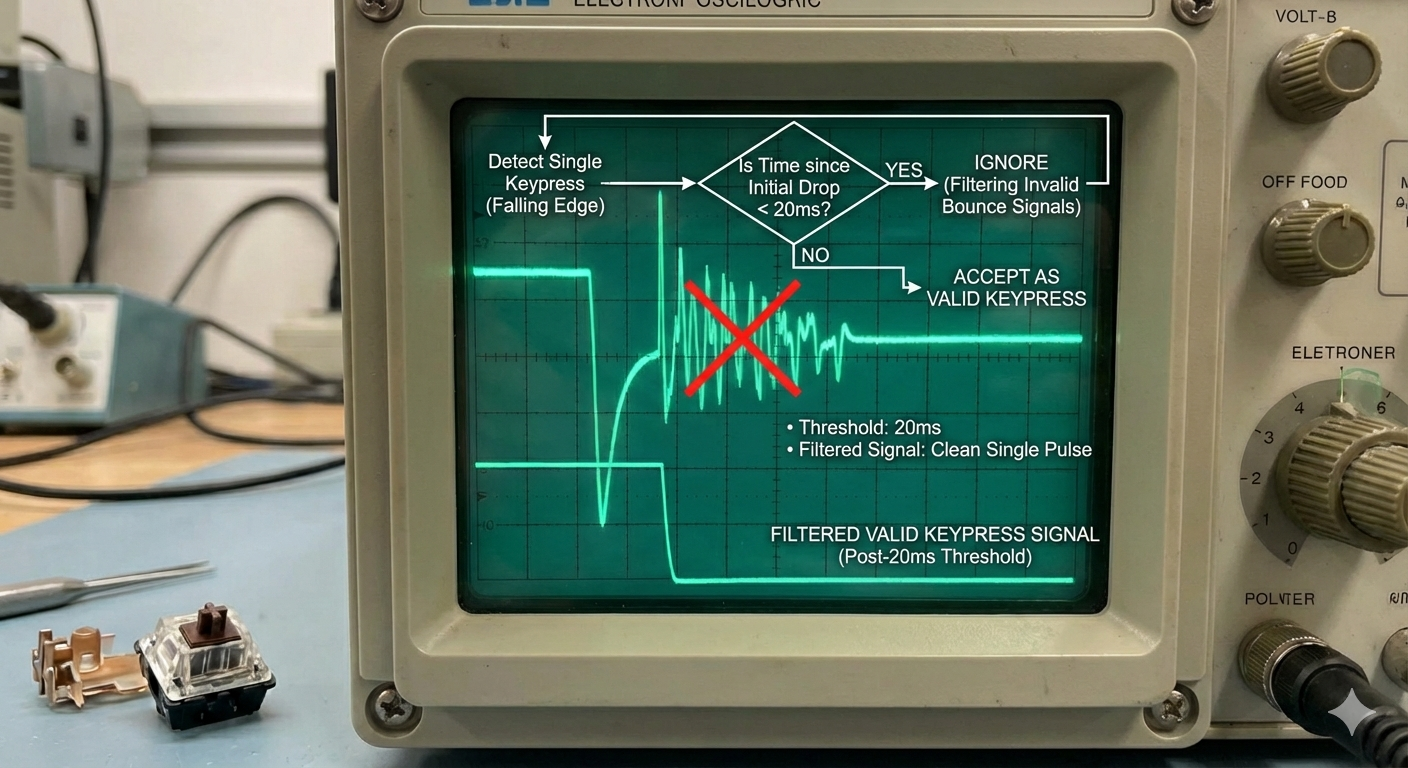
Diagram of mechanical switch contact bounce (chattering) – abnormal multiple pulses from a single press

그림 1: 산화된 기계적 접촉으로 인한 비정상적인 신호 바운스(채터링의 근본 원인)

키 누름 간격 감지: 채터링 및 디바운스 기술 진단

키워드: 키 누름 간격 감지, 채터링 진단, 두 번 클릭 복구, 키보드 디바운스, 키 응답 시간, 기계식 스위치 바운스, 키 반복 속도 테스트

키 누름 간격 감지란 무엇이며 왜 중요한가요?

키 누름 간격 감지는 키보드 떨림 및 더블클릭 문제를 진단하는 핵심 기술입니다. 동일한 키를 두 번 누르는 사이의 시간을 정확하게 측정하면 다음과 같은 문제를 식별할 수 있습니다.

간격 가능한 원인 진단 수리 제안
<20ms 접점 바운스, 회로 불량, 심각한 채터링 심각한 결함 – 즉시 수리가 필요함 스위치 교체, 회로 점검, 전문 서비스
20-50ms 보통의 채터링, 디바운스 실패, 먼지 중간 정도의 결함 – 사용자 경험에 영향을 미침 스위치 청소, 펌웨어 업데이트, 디바운스 조정
50-80ms 가벼운 떨림, 조기 전환 노화 가벼운 결함 – 모니터 정기적인 청소, 무거운 타이핑 자제, 키보드 백업
80-200ms 보통의 빠른 타이핑, 게임 정상 범위 – 사람이 조작하는 조치가 필요하지 않습니다
>200ms 일반적인 타이핑 속도, 조심스러운 조작 정상 범위 – 안전 조치가 필요하지 않습니다

키보드 디바운스 기술 설명

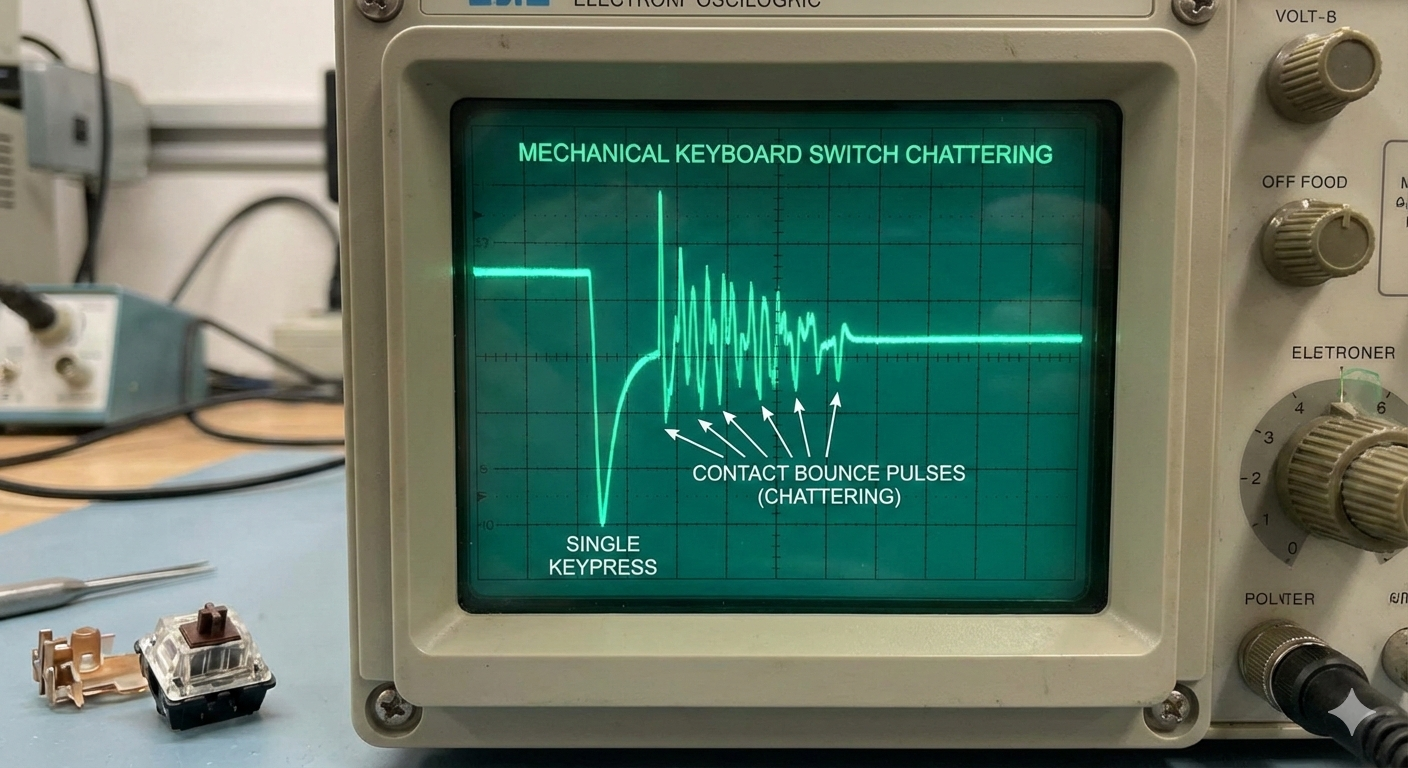
Diagram of keyboard debounce algorithm – filtering invalid bounce signals under 20ms

그림 2: 잘못된 연락처 반송을 필터링하는 펌웨어 디바운스 알고리즘

하드웨어 디바운스

  • 작동 방식: RC 회로(저항기 커패시터)를 사용하여 신호 인식을 지연하고 접점 바운스를 필터링합니다
  • 응답 시간: 일반적으로 5‑20ms 지연, 안정적인 감지
  • 보장
  • 장점: 안정적, CPU 사용량 없음
  • 단점: 더 높은 비용, 제한된 응답 속도
  • 일반적인 용도: 고급 기계식 키보드, 게임용 키보드

테스트 방법: 이 도구를 사용하세요. 디바운스 시간(예: 20ms)보다 짧은 간격이 계속 등록되면 하드웨어 디바운스가 실패할 수 있습니다.

소프트웨어 디바운스

  • 작동 방식: 드라이버 또는 펌웨어가 주요 이벤트 처리를 지연합니다
  • 응답 시간: 광범위하게 조정 가능, 일반적으로 10‑30ms
  • 장점: 유연성, 저렴한 비용
  • 단점: 시스템 리소스를 사용하며 응답 속도에 영향을 줄 수 있음
  • 일반적인 용도: 대부분의 멤브레인 키보드, 중급 기계식 키보드

테스트 방법: 타이핑 속도를 다양하게 바꾸고 간격의 일관성을 관찰하십시오. 큰 변동은 잘못된 디바운스 설정을 나타낼 수 있습니다.

채팅의 일반적인 원인 및 해결 방법

기계식 키보드 잡담

원인: 스프링 피로, 산화된 접점, 먼지 축적, 납땜 접합부 균열

수리 단계:

  1. 이소프로필 알코올로 내부 접점을 청소합니다
  2. 결함이 있는 스위치 교체(저비용)
  3. 느슨한 접합부를 재납땜
  4. 키보드 디바운스 설정 조정

예방: 정기적인 청소, 액체 사용 금지, 키캡 먼지 커버 사용

멤브레인 키보드 잡담

원인: 전도성 트레이스 마모, 실리콘 돔 변형, PCB 산화, 전반적인 노후화

수리 단계:

  1. 깨끗한 전도성 트레이스 및 PCB 접점
  2. 마모된 실리콘 돔 교체(예비품이 있는 경우)
  3. 전도성 은색 페인트를 사용하여 깨진 흔적 복구
  4. 광범위하다면 키보드를 교체하세요

예방: 부드러운 사용, 청결 유지, 고온 다습 방지

소프트웨어/드라이버 문제

원인: 드라이버 충돌, OS 설정, 펌웨어 버그, 전원 관리

수리 단계:

  1. 키보드 드라이버 및 펌웨어 업데이트
  2. OS 전원 관리 설정을 확인하세요
  3. 키보드를 공장 기본값으로 재설정
  4. 시스템 문제를 파악하기 위해 다른 컴퓨터에서 테스트

예방: 정기적인 드라이버 업데이트, 백업 설정, 안정적인 OS 버전 사용

참조 키 누르기 간격

전문 타이피스트
100-150ms
일반 사용자
150-300ms
게이머(높은 APM)
80-120ms
수다의 한계점
<80ms
연락처 반송 범위
1-20ms

키 누르기 간격 테스트 모범 사례

  1. 정기적으로 테스트: 이 도구를 매달 사용하십시오. 특히 자주 사용하는 키(WASD, 공백, Enter)에 대해
  2. 경고 주의: 빨간색으로 표시된 로그(간격 <80ms)는 잠재적인 문제를 나타냅니다. 조기에 조치를 취하세요
  3. 기준 설정: 새 키보드를 테스트하여 향후 비교를 위한 참조 생성
  4. 추세 추적: 시간 경과에 따른 간격 변화를 기록하여 키보드 수명 예측
  5. 신속한 수리: 잡담은 조기에 처리하여 추가 피해 방지

전문가 팁: e스포츠 선수와 헤비 타이피스트의 경우 매 분기마다 전체 키 간격 테스트를 수행하여 키보드를 최상의 상태로 유지하세요.

키보드 테스터 사용 방법

이 도구의 키 누르기 간격 기능은 채터링 및 더블클릭 문제를 진단하는 데 도움이 됩니다. 다음 단계를 따르세요:

1

간격 테스트 시작

같은 키를 반복해서 빠르게 누르세요(권장: W, 스페이스 또는 Enter). 로그 패널을 살펴보세요. 타임스탬프를 기록하고 간격을 자동으로 계산합니다.

요점:

  • 일반적인 휴먼 간격은 일반적으로 >100ms
  • 입니다.
  • 빠른 게이머는 80‑120ms
  • 에 도달할 수 있습니다.
  • 간격 80ms 미만은 빨간색 으로 표시되어 하드웨어 문제가 있을 수 있음
  • 을 나타냅니다.
2

로그 해석

로그에 자세한 간격 정보가 표시됩니다:

  • 흰색: 정상(≥80ms)
  • 노란색: 짧음(50‑79ms) – 주의
  • 빨간색: 비정상(<50ms) – 오류 가능성
  • 진한 빨간색: 심각(<20ms) – 확인된 오류

로그 형식: [시간] 키[키 이름] 간격:[시간]ms [상태]

3

결과 분석

로그를 사용하여 키보드 상태를 평가하세요.

관찰 가능한 문제 심각도
가끔 빨간색 로그 가벼운 수다, 조기 노화 ★☆☆☆☆ 약간
빨간색 로그가 자주 발생함 중간 정도의 잡담 – 청소/수리 필요 ★★★☆☆ 보통
<20ms 간격이 많음 심한 채터링, 디바운스 실패 ★★★★★ 심함
특정 키만 단일 스위치/트레이 손상됨 ★★☆☆☆ 현지화됨
모든 키 정상 키보드는 건강합니다 ☆☆☆☆☆ 좋다
4

조치를 취하세요

결과에 따라:

  1. 경미함: 정기적으로 청소하고, 변화를 모니터링하세요
  2. 보통: 철저하게 청소하고 수리를 고려하세요
  3. 심각: 즉시 수리하거나 키보드
  4. 교체
  5. 현지화: 단일 스위치(기계식) 교체 또는 대상 수정
  6. 교체

수리 조언: 기계식 키보드는 수리할 가치가 있습니다(저렴한 스위치 교체). 광범위한 문제가 있는 멤브레인 키보드의 경우 교체가 더 실용적인 경우가 많습니다.

키보드 테스트 FAQ

키 누르기 간격으로 키보드 오류를 감지할 수 있는 이유는 무엇입니까?

키 누름 간격 감지는 다음 원칙을 기반으로 합니다.

  1. 인간의 한계: 한 손가락으로 단일 키를 의도적으로 가장 빠르게 반복하는 것은 일반적으로 80ms를 초과합니다.
  2. 기계적 제약: 스위치에는 물리적 리바운드 시간이 있으므로 정상적인 작동에서는 이를 우회할 수 없습니다.
  3. 디바운스 설계: 키보드는 접촉 바운스를 필터링하기 위해 신호 인식을 지연(5‑30ms)합니다.
  4. 결함 서명: 채터링은 산화된 접촉, 스프링 피로 등으로 인해 비정상적으로 빠르고 반복되는 신호를 생성합니다.

따라서 80ms 미만의 간격은 사람이 조작하기보다는 하드웨어 오류를 강력히 시사합니다.

80ms 미만 간격은 언제 적법할 수 있습니까?

80ms 미만의 간격이 합법적일 수 있는 드문 경우:

  • 손가락 번갈아 사용: 두 손가락(예: 검지와 가운데)을 사용하여 동일한 키를 빠르게 누르면 60-80ms 간격을 달성할 수 있습니다
  • 특기: 전문 타이피스트나 피아니스트는 뛰어난 손가락 속도를 가질 수 있습니다
  • 자동 테스트: 매크로 또는 테스트 도구 사용
  • 우발적인 충돌: 의도하지 않은 키 터치

구분 방법: 합법적인 빠른 프레스는 일반적으로 리드미컬하고 제어되는 반면, 잡담은 무작위적이고 제어할 수 없습니다. 50ms 미만의 간격이 자주 나타나는 것은 거의 확실하게 키보드 오류를 나타냅니다.

기계식 키보드와 멤브레인 키보드의 채터링은 어떻게 다른가요?

실패 메커니즘은 다릅니다:

기계적인 재잘거림

  • 원인: 내부 접점 산화, 스프링 피로, 먼지
  • 특성: 일반적으로 단일 스위치에 영향을 미치며 교체 가능
  • 간격: 일반적으로 10‑50ms, 상당히 일관됨
  • 수정: 스위치 교체(저렴한 비용, ~$1‑2)

막채터링

  • 원인: 전도성 트레이스 마모, 돔 변형, PCB 산화
  • 특성: 부위에 영향을 미치는 경우가 많으며 수리가 어렵습니다
  • 간격: 광범위하게 변동, 20-80ms 가능
  • 수정: 철저한 청소 또는 키보드 교체

진단적 차이: 기계적인 채터링이 더 일관된 경향이 있습니다. 막 채터링이 더 무작위로 발생합니다. 로그에 패턴이 표시됩니다.

간격 측정에 따라 수리를 선택하는 방법은 무엇입니까?

간격에 따라 수리 방법 선택:

간격 범위 심각도 기계식 키보드 멤브레인 키보드
70‑79ms 경증, 조기 노화 깨끗한 스위치, 모니터 흔적을 깨끗하게 유지하고 습기를 피하세요
50‑69ms 보통, 주의가 필요함 철저한 청소, 스위치 교체를 고려 전문적인 청소, 여분의 키보드 준비
30‑49ms 심각, 사용에 영향을 미침 결함이 있는 스위치를 즉시 교체하십시오 교체를 고려하세요
<30ms 중대한 실패 회로 점검, 전체 수리 즉시 키보드 교체

비용 고려 사항: 기계식 키보드는 수리할 가치가 있습니다(저렴한 스위치 교체). 멤브레인 키보드를 교체하는 것이 더 경제적인 경우가 많습니다.

지금 키보드 테스트를 시작하세요

키보드가 떨리나요? 업무나 게임에 영향을 미칠 때까지 기다리지 마십시오. 전문 테스터를 사용하여 주요 간격을 측정하고 잠재적인 문제를 조기에 발견하세요.

사용자 가이드