Công cụ kiểm tra nhấp đúp - Nguyên tắc làm việc chi tiết
Bài viết này trình bày chi tiết cách hoạt động của thao tác nhấp đúp chuột và cơ chế mà công cụ này sử dụng để phát hiện thao tác nhấp đúp bị lỗi.
1. Chuột gửi thông tin gì đến máy tính?
Một con chuột chỉ gửi ba loại thông tin đến máy tính:
- Trạng thái nút: Nút được nhấn hay nhả.
- Thay đổi chuyển vị: Lượng chuyển động trên trục X và Y.
- Hướng bánh xe cuộn: Bánh xe được cuộn lên hay xuống.
Đúng vậy—bạn đã đọc đúng. Chuột không phải gửi tín hiệu nhấp đúp tới máy tính. Nó chỉ gửi các xung thời gian được tạo ra bằng cách nhấn và thả nút. Nói chính xác thì bản thân con chuột không biết nhấp đúp là gì . Vậy làm sao máy tính biết được khi xảy ra thao tác bấm đúp? Máy tính lấy tín hiệu click đúp ở đâu? Đừng lo lắng; phần sau, Nhấp đúp chuột là gì? , giải thích điều này.
2. Nhấp đúp là gì?
Việc nhấp đúp xảy ra khi bất kỳ nút chuột nào được nhấn hai lần trong một ngưỡng thời gian, thường là 500 mili giây (ngưỡng này có thể điều chỉnh được trong các hệ thống/cài đặt khác nhau; bạn có thể xem cấu hình cụ thể của nó trong bảng điều khiển Windows/macOS). Tín hiệu như vậy được hệ điều hành nhận ra là một cú nhấp đúp. Đúng vậy—tín hiệu nhấp đúp được xác định bởi chính hệ điều hành. Miễn là tín hiệu xung thời gian khớp với định nghĩa, hệ điều hành sẽ không ngần ngại nhận ra đó là một cú nhấp đúp, như thể hiện trong sơ đồ bên dưới.
Lưu ý:
Chỉ cần khoảng thời gian giữa hai lần nhấn nhỏ hơn 500ms thì được tính là một lần nhấn đúp. Điều đó có nghĩa là thậm chí các khoảng thời gian 50ms hoặc 20ms cũng đủ điều kiện. Tuy nhiên, làm thế nào con người có thể đạt được tốc độ đó? Họ không thể. Nhưng hệ điều hành không quan tâm liệu con người có làm được việc đó hay không; nó chỉ quan tâm nếu khoảng thời gian nhỏ hơn 500ms. Điều này cũng giải thích tại sao một số con chuột gặp phải vấn đề khi nhấp đúp vào bị lỗi (nhấp đúp được kích hoạt bởi hành vi không phải của con người).Lưu ý:
Nhấp đúp vào nút trái là logic tương tác mặc định cho các hệ điều hành phổ biến như Windows và macOS. Phần mềm chuyên dụng: Trong một số phần mềm vẽ CAD, công cụ tạo mô hình 3D (như một số plugin Blender nhất định) hoặc Hệ thống thông tin địa lý (GIS), , nhấp đúp chuột phải vào được định nghĩa là "hủy lệnh hiện tại" hoặc "quay lại menu trước". Trong phần mềm như vậy, việc nhấp đúp vào nút phải có thể nhanh chóng hoàn tác thao tác hiện tại hoặc quay lại chế độ xem trước đó, cải thiện hiệu quả quy trình làm việc.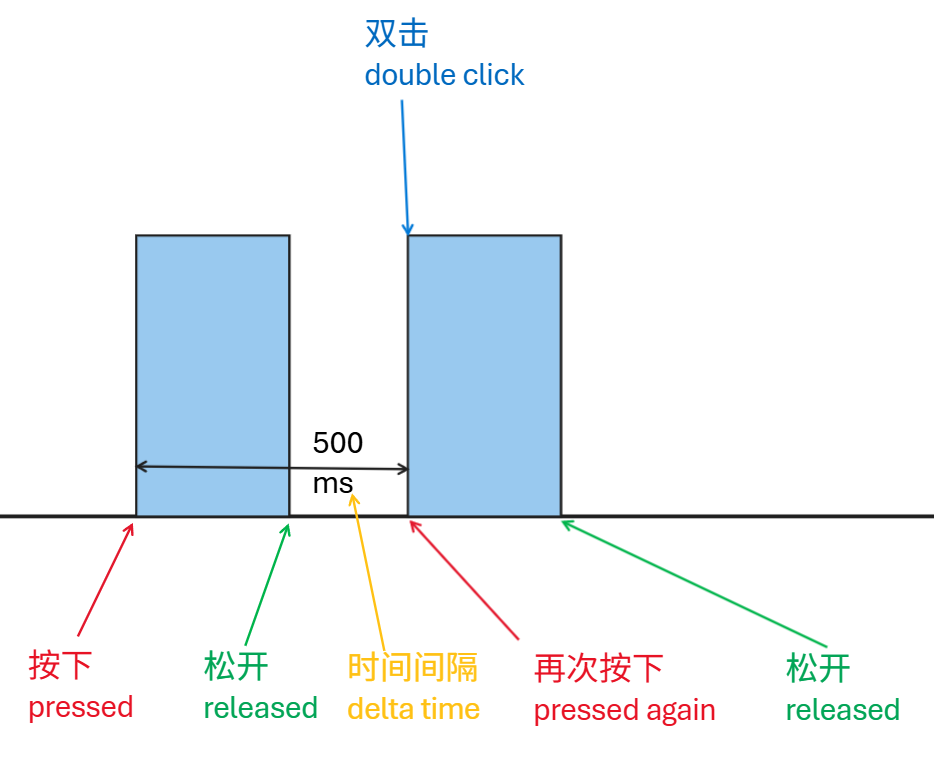
3. Nhấp đúp bị lỗi là gì?
Nhấp đúp bị lỗi là khi người dùng chỉ nhấp một lần nhưng do sự cố phần cứng chuột nên hệ thống nhận được nhiều tín hiệu nhấp chuột, thường có khoảng thời gian dưới 80 mili giây. Tốc độ nhấp chuột của con người đơn giản là không thể nhanh như vậy, nhưng xung lần này đáp ứng định nghĩa của hệ điều hành về nhấp đúp .
Nhấp đúp bị lỗi thường biểu hiện dưới dạng:
- Nhấp vào một lần sẽ mở tệp và đóng tệp đó ngay lập tức (chọn và bỏ chọn).
- Quá trình kéo bị gián đoạn đột ngột.
- Nhấp một lần vào văn bản sẽ chọn hai từ.
Lưu ý:
Nhấp đúp bị lỗi còn được gọi là 'nhấp đúp bất thường', 'lắc cạch', 'nhấp chuột bị trả lại' hoặc nhấp đúp đánh giá sai về phần cứng.4. Nhấp đúp bị lỗi xảy ra như thế nào?
Nguyên nhân cốt lõi của lỗi nhấp đúp nằm ở các tiếp điểm đóng mở bất thường bên trong microswitch . Các nguyên nhân phổ biến bao gồm:
- Microswitch Lão hóa: Lò xo kim loại bị mỏi sau khi sử dụng lâu dài, dẫn đến độ đàn hồi kém.
- Quá trình oxy hóa tiếp xúc: Sunfua trong không khí gây ra quá trình oxy hóa bề mặt, tăng điện trở tiếp xúc.
- Bụi hoặc mảnh vụn: Đi vào công tắc vi mô, gây ra tiếp xúc không ổn định.
- Mài mòn cơ học: Mài mòn bề mặt ở các điểm tiếp xúc dẫn đến tiếp xúc kém.
Những thay đổi vật lý này khiến mạch mở và đóng nhiều lần trong thời gian ngắn chỉ bằng một lần nhấn, khiến hệ thống hiểu nhầm là nhiều lần nhấp chuột.
5. Cách công cụ này phát hiện các lần nhấp đúp bị lỗi
Công cụ này sử dụng trình xử lý sự kiện và thời gian có độ chính xác cao, kết hợp với các thuật toán thông minh, để xác định chính xác các tín hiệu nhấp chuột bất thường không phải do con người tạo ra.
Nguyên tắc phát hiện:
- Nghe sự kiện: Bắt chuột theo thời gian thực
mousedownvàmouseup. - Ghi dấu thời gian: Ghi lại dấu thời gian chính xác (độ chính xác đến mili giây) cho mỗi sự kiện.
- Phân tích khoảng thời gian: Tính khoảng thời gian giữa hai sự kiện
di chuột xuốngliên tiếp.
Logic phán đoán:
Nếu khoảng thời gian giữa hai sự kiện mousedown nhỏ hơn 80 mili giây thì đó được coi là thao tác nhấp đúp bị lỗi. Điều này là do khoảng thời gian nhấp đúp bình thường của con người thường lớn hơn 100 mili giây; các nhấp chuột liên tiếp ngắn hơn 80 mili giây rất có thể là do lỗi phần cứng.
if (timeBetweenPresses < 80ms) → Judged as Faulty Double-Click
[10:00:01] Nút xuống bên trái
[10:00:01] Nút trái lên (Khoảng cách: 45 mili giây) → ĐƯỢC PHÁT HIỆN CHUYỆN CHUYỆN
Tool còn đếm số lần click đúp bị lỗi.
6. Chuột có thể làm gì để giảm số lần nhấp đúp bị lỗi?
Một số hãng và mẫu chuột cao cấp cung cấp tính năng gỡ lỗi, cho phép người dùng điều chỉnh các thông số gỡ lỗi thông qua phần mềm trình điều khiển để giảm thiểu tình trạng nhấp đúp bị lỗi. Dưới đây là sơ đồ trạng thái hoạt động của chuột sau khi kết hợp chức năng gỡ lỗi.
Dưới đây là một số ví dụ về các nhãn hiệu và mẫu chuột hỗ trợ điều chỉnh độ nảy:
| Thương hiệu | Ví dụ về dòng sản phẩm/mẫu | Tên phần mềm trình điều khiển | Phạm vi điều chỉnh nảy lại (Điển hình) | Ghi chú |
|---|---|---|---|---|
| Rapoo | Dòng VT (VT1 Pro Max, VT3s Max, VT3 Pro Max, VT1 Air Max, VT9, v.v.) | A-Hub | Được hỗ trợ thường xuyên, có thể điều chỉnh 0~20ms | |
| VGN | Dòng Dragonfly (Dragonfly F1 Pro Max, v.v.) | VGN VHUB | Hỗ trợ gỡ lỗi tùy chỉnh | |
| Keychron | Một số chuột chơi game | Trình khởi chạy Keychron | Điều chỉnh có thể kéo được | |
| Razer | Một số mẫu máy cao cấp (ví dụ: một số mẫu Viper/DeathAdder sau khi cập nhật chương trình cơ sở) | Razer Synapse | Một số mẫu máy hỗ trợ (không phải tất cả) | |
| Logitech | Dòng G Pro (một số kiểu máy) | G HUB | Hỗ trợ một phần (từ 4ms) | |
| MACHENIKE | Mẫu L8Max | Trình điều khiển L8 | Hỗ trợ (2ms, 4ms, 8ms) |