أداة اختبار النقر المزدوج - مبدأ العمل التفصيلي
توضح هذه المقالة كيفية عمل النقرات المزدوجة بالماوس والآلية التي تستخدمها هذه الأداة لاكتشاف النقرات المزدوجة الخاطئة. يُشار إلى
1. ما هي المعلومات التي يرسلها الماوس إلى الكمبيوتر؟
يرسل الماوس ثلاثة أنواع فقط من المعلومات إلى الكمبيوتر:
- حالة الزر:سواء تم الضغط على الزر أو تحريره.
- تغيير الإزاحة:مقدار الحركة على المحورين X وY.
- اتجاه عجلة التمرير:سواء تم تمرير العجلة لأعلى أو لأسفل.
هذا صحيح، لقد قرأته بشكل صحيح. الفأر يفعللاأرسل أإشارة النقر المزدوجإلى الكمبيوتر. إنه يرسل فقط نبضات زمنية يتم إنشاؤها عن طريق الضغط على الأزرار وتحريرها. على وجه الدقة، الفأر نفسه لا يعرفما هي النقرة المزدوجة. إذًا، كيف يعرف الكمبيوتر حدوث النقر المزدوج؟ من أين يحصل الكمبيوتر على إشارة النقر المزدوج؟ لا تقلق؛ القسم التالي،ما هو النقر المزدوج؟، يوضح هذا.
2. ما هو النقر المزدوج؟ سلسلة
A انقر نقرًا مزدوجًايحدث عند الضغط على أي زر ماوس مرتين خلال حد زمني، عادةً 500 مللي ثانية (هذا الحد قابل للتعديل في أنظمة/إعدادات مختلفة؛ يمكنك رؤية تكوينه المحدد في لوحة تحكم Windows/macOS). يتعرف نظام التشغيل على مثل هذه الإشارة بالنقر المزدوج. هذا صحيح، يتم تحديد إشارة النقر المزدوج بواسطة نظام التشغيل نفسه. طالما أن إشارة نبض الوقت تتطابق مع التعريف، فإن نظام التشغيل يتعرف عليها دون تردد على أنها نقرة مزدوجة، كما هو موضح في الرسم البياني أدناه.
ملاحظة:
طالما أن الفاصل الزمني بين الضغطتين أقل من 500 مللي ثانية، فسيتم احتسابه كنقرة مزدوجة. وهذا يعني أن الفواصل الزمنية التي تبلغ 50 مللي ثانية أو 20 مللي ثانية مؤهلة. ولكن كيف يمكن للإنسان أن يصل إلى هذه السرعة؟ لا يمكنهم ذلك. لكن نظام التشغيل لا يهتم بما إذا كان البشر قادرين على القيام بذلك؛ لا يهتم إلا إذا كان الفاصل الزمني أقل من 500 مللي ثانية. وهذا ما يفسر أيضًا سبب تجربة بعض الفئراننقر مزدوج خاطئالمشكلات (النقرات المزدوجة الناتجة عن سلوك غير بشري).ملاحظة:
انقر نقرًا مزدوجًا على الزر الأيسرهو منطق التفاعل الافتراضي لأنظمة التشغيل السائدة مثل Windows وmacOS. البرامج المتخصصة: في بعض برامج رسم CAD، أو أدوات النمذجة ثلاثية الأبعاد (مثل بعض المكونات الإضافية لـ Blender)، أو أنظمة المعلومات الجغرافية (GIS)،انقر مرتين على الزر الأيمنعلى أنه "إلغاء الأمر الحالي" أو "العودة إلى القائمة السابقة." في مثل هذه البرامج، يمكن أن يؤدي النقر المزدوج على الزر الأيمن إلى التراجع بسرعة عن العملية الحالية أو العودة إلى العرض السابق، مما يؤدي إلى تحسين كفاءة سير العمل.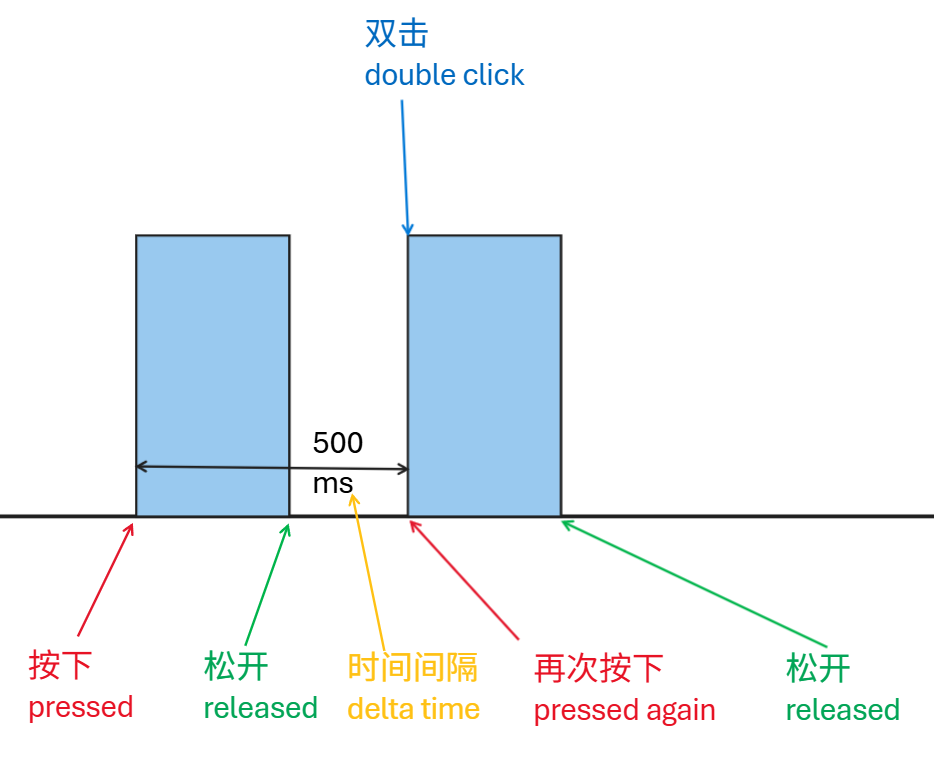
3. ما هو النقر المزدوج الخاطئ؟
A نقر مزدوج خاطئيحدث عندما ينقر المستخدم مرة واحدة فقط، ولكن بسبب مشكلات في أجهزة الماوس، يتلقى النظام إشارات نقرات متعددة، عادةً بفاصل زمني أقل من 80 مللي ثانية. لا يمكن أن تكون سرعة النقر البشري بهذه السرعة، ولكن هذه المرة يرضي النبض نظام التشغيلتعريف النقر المزدوج.
تظهر النقرات المزدوجة الخاطئة عادةً على النحو التالي:
- يؤدي النقر مرة واحدة إلى فتح الملف وإغلاقه على الفور (تحديد وإلغاء التحديد).
- تمت مقاطعة السحب فجأة.
- يؤدي النقر مرة واحدة في النص إلى تحديد كلمتين.
ملاحظة:
خطأ في النقر المزدوجأيضًا باسم "النقر المزدوج غير الطبيعي"، أو "الثرثرة"، أو "ارتداد النقر"، أو النقر المزدوج الناتج عن سوء تقدير الأجهزة.4. كيف تحدث النقرات المزدوجة الخاطئة؟
يكمن السبب الجذري للنقرات المزدوجة الخاطئةفتح وإغلاق غير طبيعي لجهات الاتصال داخل المفتاح الصغير. تشمل الأسباب الشائعة ما يلي:
- تقادم المحول الصغير:إجهاد الزنبرك المعدني بعد الاستخدام طويل الأمد، مما يؤدي إلى ضعف الارتداد. سلسلة
- أكسدة الاتصال:تتسبب الكبريتيدات الموجودة في الهواء في أكسدة السطح، مما يزيد من مقاومة التلامس.
- الغبار أو الحطام:يدخل إلى المفتاح الصغير، مما يتسبب في عدم استقرار الاتصال.
- التآكل الميكانيكي:يؤدي تآكل سطح جهات الاتصال إلى ضعف الاتصال.
تتسبب هذه التغييرات المادية في فتح الدائرة وإغلاقها عدة مرات لفترة وجيزة أثناء ضغطة واحدة، مما يؤدي إلى تفسير النظام عن طريق الخطأ على أنها نقرات متعددة.
5. كيف تكتشف هذه الأداة النقرات المزدوجة الخاطئة
تستخدم هذه الأداة توقيتًا عالي الدقة ومستمعي الأحداث، جنبًا إلى جنب مع خوارزميات ذكية، لتحديد إشارات النقر غير الطبيعية التي لم يتم إنشاؤها بواسطة الإنسان بدقة.
مبدأ الكشف:
- الاستماع للحدث:التقاط الماوس في الوقت الحقيقي
mousedownوmouseupالأحداث. - تسجيل الطابع الزمني:يسجل الطوابع الزمنية الدقيقة (دقة المللي ثانية) لكل حدث.
- تحليل الفاصل الزمني:يحسب الفاصل الزمني بين فترتين متتاليتين
mousedownالأحداث.
منطق الحكم:
إذا كان الفاصل الزمني بين اثنينmousedownالأحداث هيأقل من 80 مللي ثانية، تم الحكم عليها على أنها نقرة مزدوجة خاطئة. وذلك لأن الفاصل الزمني الطبيعي للنقر المزدوج الذي يقوم به الإنسان عادة ما يكون أكبر من 100 مللي ثانية؛ من المحتمل جدًا أن يكون سبب النقرات المتتالية التي تقل مدتها عن 80 مللي ثانية هو ارتداد الأجهزة.
if (الوقت بين الضغطات < 80 مللي ثانية) → تم الحكم عليه بالنقر المزدوج الخاطئ
[10:00:01] الزر الأيسر للأسفل
[10:00:01] الزر الأيسر لأعلى (الفاصل الزمني: 45 مللي ثانية) →الثرثرة المكتشفة
تقوم الأداة أيضًا بحساب عدد النقرات المزدوجة الخاطئة.
6. ما الذي يمكن أن تفعله الفئران لتقليل النقرات المزدوجة الخاطئة؟
توفر بعض ماركات ونماذج الماوس المتطورة ميزات الارتداد، مما يسمح للمستخدمين بضبط معلمات الارتداد عبر برنامج التشغيل لتقليل حدوث النقرات المزدوجة الخاطئة. يوجد أدناه رسم تخطيطي لحالة تشغيل الماوس بعد دمج وظيفة الارتداد.
فيما يلي بعض الأمثلة على ماركات ونماذج الماوس التي تدعم ضبط الارتداد:
| العلامة التجارية | أمثلة على السلسلة/النموذج | اسم برنامج التشغيل | نطاق ضبط الارتداد (نموذجي) | ملاحظات |
|---|---|---|---|---|
| رابو | VT (VT1 Pro Max، VT3s Max، VT3 Pro Max، VT1 Air Max، VT9، إلخ.) | A-المركز | مدعوم عادةً، قابل للتعديل من 0 إلى 20 مللي ثانية | |
| VGN | سلسلة Dragonfly (Dragonfly F1 Pro Max، وما إلى ذلك) | VGN VHUB | يدعم الارتداد المخصص | |
| Keychron | بعض فئران الألعاب | Keychron Launcher | تعديل قابل للسحب | |
| ريزر | بعض الطرز المتطورة (على سبيل المثال، بعض طرز Viper/DeathAdder بعد تحديث البرنامج الثابت) | مشبك رايزر | تدعم بعض الطرز (وليس كلها) | |
| لوجيتك | G Pro (بعض الموديلات) | G المحور | دعم جزئي (من 4 مللي ثانية) | |
| آلة | L8نموذج ماكس | L8 سائق | يدعم (2 مللي ثانية، 4 مللي ثانية، 8 مللي ثانية) |