더블클릭 테스트 도구 - 세부 작동 원리
이 문서에서는 마우스 두 번 클릭이 작동하는 방식과 이 도구가 잘못된 두 번 클릭을 감지하는 데 사용하는 메커니즘에 대해 자세히 설명합니다.
1. 마우스는 컴퓨터로 어떤 정보를 전송합니까?
마우스는 세 가지 유형의 정보만 컴퓨터에 보냅니다:
- 버튼 상태: 버튼을 눌렀는지 놓았는지 여부.
- 변위 변경: X 및 Y축의 이동량입니다.
- 스크롤 휠 방향: 휠을 위로 스크롤할지 아래로 스크롤할지 여부입니다.
맞습니다. 제대로 읽으셨습니다. 마우스는 두 번 클릭 신호 을 컴퓨터에 보내는 것이 아니라 을 수행하지 않습니다. 버튼을 누르고 놓을 때 생성된 시간 펄스만 보냅니다. 정확히 말하면 마우스 자체는 더블클릭이 무엇인지 알지 못합니다. 그렇다면 더블클릭이 발생하면 컴퓨터는 어떻게 알 수 있을까요? 컴퓨터는 더블클릭 신호를 어디서 얻나요? 괜찮아요; 다음 섹션, 더블클릭이란 무엇입니까? 님, 이에 대해 설명합니다.
2. 더블클릭이란 무엇입니까?
두 번 클릭 은 시간 임계값(일반적으로 500ms) 내에 마우스 버튼을 두 번 누르면 발생합니다(이 임계값은 다양한 시스템/설정에서 조정 가능하며 Windows/macOS 제어판에서 특정 구성을 볼 수 있습니다). 이러한 신호는 운영 체제에서 두 번 클릭으로 인식됩니다. 맞습니다. 두 번 클릭 신호는 운영 체제 자체에 의해 정의됩니다. 타임 펄스 신호가 정의와 일치하는 한 OS는 아래 그림과 같이 주저 없이 이를 더블 클릭으로 인식합니다.
참고:
두 번 누르는 간격이 500ms 미만이면 더블클릭으로 계산됩니다. 즉, 50ms 또는 20ms 간격도 적합합니다. 그런데 인간이 어떻게 그 속도에 도달할 수 있습니까? 그들은 할 수 없습니다. 그러나 운영 체제는 인간이 그것을 할 수 있는지 여부에는 관심이 없습니다. 간격이 500ms 미만인 경우에만 중요합니다. 이는 또한 일부 마우스에서 잘못된 더블 클릭 문제(사람이 아닌 행동에 의해 트리거되는 더블 클릭)를 경험하는 이유를 설명합니다.참고:
왼쪽 버튼 두 번 클릭 은 Windows 및 macOS와 같은 주류 운영 체제의 기본 상호 작용 논리입니다. 전문 소프트웨어: 일부 CAD 도면 소프트웨어, 3D 모델링 도구(특정 Blender 플러그인 등) 또는 지리 정보 시스템(GIS)에서 마우스 오른쪽 버튼 더블 클릭 은 "현재 명령 취소" 또는 "이전 메뉴로 돌아가기"로 정의됩니다. 이러한 소프트웨어에서는 마우스 오른쪽 버튼을 두 번 클릭하면 현재 작업을 빠르게 취소하거나 이전 보기로 돌아갈 수 있어 작업 흐름 효율성이 향상됩니다.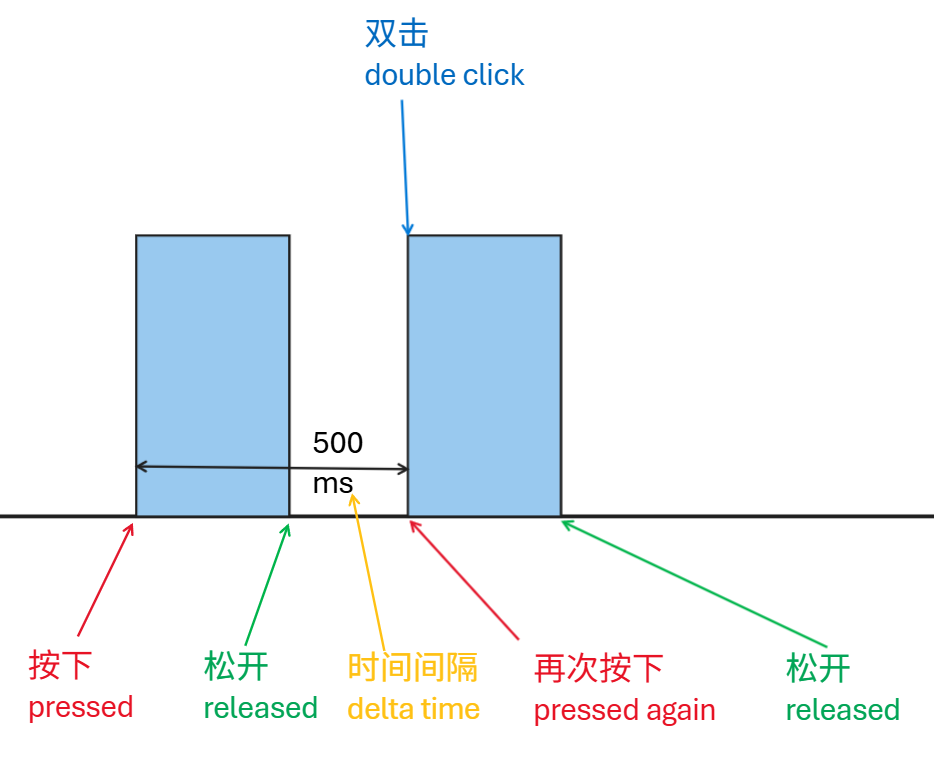
3. 더블클릭 오류란 무엇입니까?
두 번 클릭 오류 은 사용자가 한 번만 클릭했지만 마우스 하드웨어 문제로 인해 시스템이 일반적으로 80ms 미만의 간격으로 여러 번의 클릭 신호를 수신하는 경우입니다. 인간의 클릭 속도는 이만큼 빠를 수 없지만 이번 펄스는 운영 체제의 더블 클릭 정의 을 충족합니다.
잘못된 더블클릭은 일반적으로 다음과 같이 나타납니다.
- 한 번 클릭하면 파일이 열리고 즉시 닫힙니다(선택 및 선택 취소).
- 드래그가 갑자기 중단됩니다.
- 텍스트를 한 번 클릭하면 두 단어가 선택됩니다.
참고:
더블클릭 불량 은 '비정상 더블클릭', '채터링', '클릭 바운스' 또는 하드웨어 오판 더블클릭이라고도 합니다.4. 잘못된 더블클릭은 어떻게 발생합니까?
더블클릭 불량의 근본 원인은 마이크로스위치 내부 접점의 비정상적인 개폐에 있습니다. 일반적인 원인은 다음과 같습니다:
- 마이크로스위치 노후화: 장기간 사용 후 금속 스프링 피로로 인해 리바운드 불량이 발생합니다.
- 접촉 산화: 공기 중의 황화물은 표면 산화를 유발하여 접촉 저항을 증가시킵니다.
- 먼지 또는 이물질: 마이크로 스위치에 들어가 접촉이 불안정해집니다.
- 기계적 마모: 접점의 표면 마모로 인해 접촉 불량이 발생합니다.
이러한 물리적 변화로 인해 한 번 누르는 동안 회로가 여러 번 잠깐 열렸다가 닫히게 되어 시스템이 이를 여러 번의 클릭으로 잘못 해석하게 됩니다.
5. 이 도구가 잘못된 더블 클릭을 감지하는 방법
이 도구는 지능형 알고리즘과 결합된 고정밀 타이밍 및 이벤트 리스너를 사용하여 사람이 생성하지 않은 비정상적인 클릭 신호를 정확하게 식별합니다.
탐지 원리:
- 이벤트 청취: 마우스
mousedown및mouseup이벤트의 실시간 캡처. - 타임스탬프 기록: 각 이벤트에 대해 정확한 타임스탬프(밀리초 정확도)를 기록합니다.
- 간격 분석: 두 개의 연속
마우스 다운이벤트 사이의 시간 간격을 계산합니다.
판단 논리:
두 개의 mousedown 이벤트 사이의 간격이 80ms 미만인 경우 더블클릭 불량으로 판단됩니다. 이는 일반적인 사람의 두 번 클릭 간격이 일반적으로 100ms보다 크기 때문입니다. 80ms보다 짧은 연속 클릭은 하드웨어 바운스로 인해 발생할 가능성이 매우 높습니다.
if (timeBetweenPresses < 80ms) → Judged as Faulty Double-Click
[10:00:01] 왼쪽 버튼 아래로
[10:00:01] 왼쪽 버튼 누르기(간격: 45ms) → 채팅 감지됨
이 도구는 잘못된 더블클릭 횟수도 계산합니다.
6. 잘못된 더블클릭을 줄이기 위해 마우스가 할 수 있는 일은 무엇입니까?
일부 고급 마우스 브랜드 및 모델은 디바운싱 기능을 제공하므로 사용자는 드라이버 소프트웨어를 통해 디바운싱 매개변수를 조정하여 잘못된 더블클릭 발생을 줄일 수 있습니다. 아래는 디바운싱 기능을 통합한 후의 마우스 작동 상태 다이어그램입니다.
다음은 디바운싱 조정을 지원하는 마우스 브랜드 및 모델의 몇 가지 예입니다.
| 브랜드 | 시리즈/모델 예 | 드라이버 소프트웨어 이름 | 디바운싱 조정 범위(일반) | 참고 |
|---|---|---|---|---|
| 라푸 | VT 시리즈(VT1 Pro Max, VT3s Max, VT3 Pro Max, VT1 Air Max, VT9 등) | A-허브 | 일반적으로 지원되며 조정 가능 0~20ms | |
| VGN | Dragonfly 시리즈(Dragonfly F1 Pro Max 등) | VGN VHUB | 맞춤형 디바운싱 지원 | |
| 키크론 | 일부 게임용 마우스 | 키크론 런처 | 드래그 가능한 조정 | |
| 레이저 | 일부 고급 모델(예: 펌웨어 업데이트 후 특정 Viper/DeathAdder 모델) | 레이저 시냅스 | 일부 모델은 | 을 지원합니다(전부는 아님).|
| 로지텍 | G Pro 시리즈(일부 모델) | G 허브 | 부분 지원(4ms부터) | |
| 마치니케 | L8Max 모델 | L8 드라이버 | 지원(2ms, 4ms, 8ms) |