ダブルクリック テスト ツール - 詳細な動作原理
この記事では、マウスのダブルクリックの仕組みと、このツールが誤ったダブルクリックを検出するために使用するメカニズムについて詳しく説明します。
1. マウスはどのような情報をコンピュータに送信しますか?
マウスは次の 3 種類の情報のみをコンピュータに送信します。
- ボタンの状態: ボタンが押されているか離されているか。
- 変位変化: X 軸と Y 軸の移動量。
- スクロール ホイールの方向: ホイールが上にスクロールするか下にスクロールするか。
そのとおりです。正しく読みました。マウスは ではなく ダブルクリック信号 をコンピュータに送信します。ボタンを押したり放したりすることによって生成されるタイムパルスのみを送信します。正確に言うと、マウス自体は ダブルクリックが何であるかを認識しません 。では、コンピュータはダブルクリックが発生したことをどのようにして認識するのでしょうか?コンピューターはどこからダブルクリック信号を取得しますか?心配しないで;次のセクション、 ダブルクリックとは何ですか? がこれを説明しています。
2. ダブルクリックとは何ですか?
ダブルクリック は、時間しきい値 (通常は 500 ミリ秒) 以内にいずれかのマウス ボタンが 2 回押されたときに発生します (このしきい値は、さまざまなシステム/設定で調整できます。その特定の構成は Windows/macOS コントロール パネルで確認できます)。このような信号は、オペレーティング システムによってダブルクリックとして認識されます。そうです。ダブルクリック信号はオペレーティング システム自体によって定義されています。下図に示すように、タイムパルス信号が定義に一致していれば、OS は迷うことなくダブルクリックとして認識します。
注:
2 回押す間隔が 500 ミリ秒未満である限り、ダブルクリックとしてカウントされます。つまり、50 ミリ秒または 20 ミリ秒の間隔でも対象となります。しかし、人間はどのようにしてその速度を達成できるのでしょうか?それはできません。しかし、オペレーティング システムは人間がそれを実行できるかどうかを気にしません。間隔が 500 ミリ秒未満であるかどうかのみが考慮されます。これは、一部のマウスで 誤ったダブルクリック の問題 (人間以外の動作によって引き起こされるダブルクリック) が発生する理由も説明されています。注:
左ボタンのダブルクリック は、Windows や macOS などの主流のオペレーティング システムのデフォルトの対話ロジックです。特殊なソフトウェア: 一部の CAD 描画ソフトウェア、3D モデリング ツール (特定の Blender プラグインなど)、または地理情報システム (GIS) では、 の右ボタンのダブルクリック は、「現在のコマンドのキャンセル」または「前のメニューに戻る」として定義されます。このようなソフトウェアでは、右ボタンをダブルクリックすると、現在の操作をすぐに元に戻したり、前のビューに戻ったりできるため、ワークフローの効率が向上します。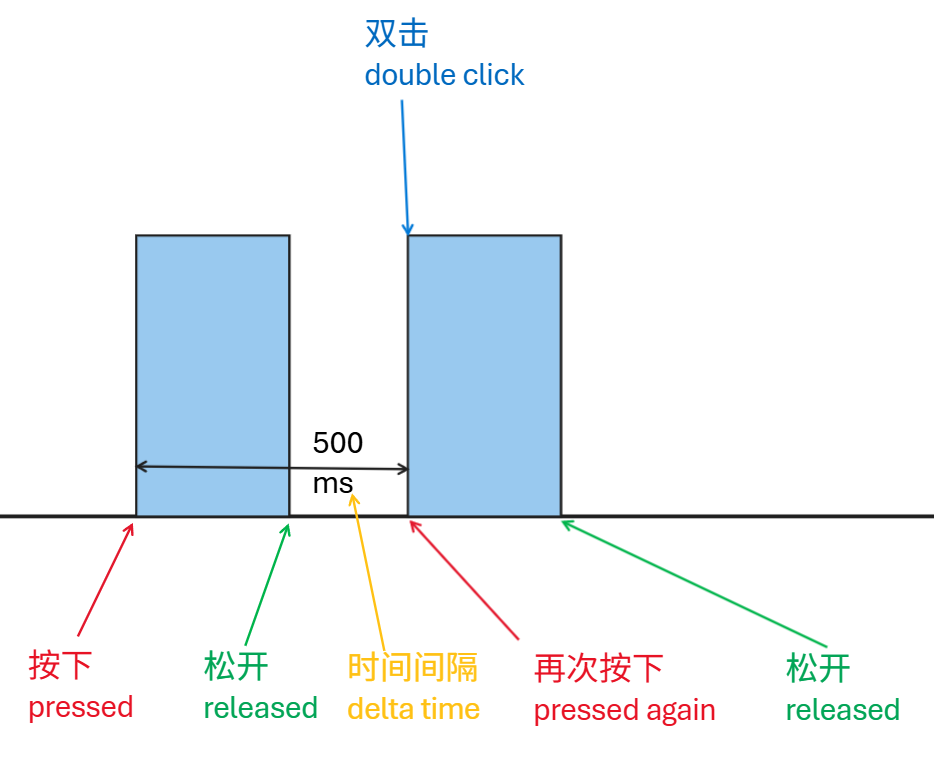
3. 誤ったダブルクリックとは何ですか?
の誤ったダブルクリック は、ユーザーが 1 回だけクリックしたが、マウス ハードウェアの問題により、システムが通常 80 ミリ秒未満の間隔で複数のクリック信号を受信する場合です。人間のクリック速度は決してこれほど速くはありませんが、このパルスはオペレーティング システムの のダブルクリック の定義を満たしています。
誤ったダブルクリックは通常、次のように現れます:
- 1 回クリックするとファイルが開き、すぐに閉じます (選択と選択解除)。
- ドラッグが突然中断されました。
- テキスト内を 1 回クリックすると 2 つの単語が選択されます。
注:
誤ったダブルクリック は、「異常ダブルクリック」、「チャタリング」、「クリック バウンス」、またはハードウェア誤判定ダブルクリックとも呼ばれます。4. 誤ったダブルクリックはどのようにして発生しますか?
ダブルクリック不良の根本原因は、 マイクロスイッチ 内の接点の開閉異常にあります。一般的な原因は次のとおりです:
- マイクロスイッチの経年劣化: 長期間使用すると金属バネが疲労し、反発力が低下します。
- 接点の酸化: 空気中の硫化物により表面が酸化し、接触抵抗が増加します。
- ゴミやゴミ: マイクロスイッチに入り込み、接触が不安定になります。
- 機械的摩耗: 接点の表面摩耗は接触不良を引き起こします。
これらの物理的な変化により、1 回押したときに回路が短時間何度も開閉し、システムが誤って複数回のクリックと解釈します。
5. このツールが誤ったダブルクリックを検出する仕組み
このツールは、高精度のタイミング リスナーとイベント リスナーをインテリジェント アルゴリズムと組み合わせて使用し、人間が生成したものではない異常なクリック信号を正確に識別します。
検出原理:
- イベント リスニング: マウス
マウスダウンおよびマウスアップイベントのリアルタイム キャプチャ。 - タイムスタンプ記録: 各イベントの正確なタイムスタンプ (ミリ秒精度) を記録します。
- 間隔分析: 2 つの連続する
マウスダウンイベント間の時間間隔を計算します。
判定ロジック:
2 つの マウスダウン イベントの間隔が 80ms 未満の場合、ダブルクリック異常と判断します。これは、人間の通常のダブルクリック間隔が通常 100 ミリ秒より長いためです。 80 ミリ秒未満の連続クリックは、ハードウェア バウンスが原因である可能性が非常に高くなります。
if (timeBetweenPresses < 80ms) → Judged as Faulty Double-Click
[10:00:01] 左ボタン下
[10:00:01] 左ボタン上 (間隔: 45ms) → チャタリングを検出
このツールは、誤ったダブルクリックの数もカウントします。
6. 誤ったダブルクリックを減らすためにマウスは何ができるでしょうか?
一部のハイエンド マウス ブランドおよびモデルにはデバウンス機能が備わっており、ユーザーはドライバー ソフトウェアを介してデバウンス パラメータを調整して、誤ったダブルクリックの発生を減らすことができます。以下は、デバウンス機能を組み込んだ後のマウスの動作の状態図です。
以下は、デバウンス調整をサポートするマウスのブランドとモデルの例です:
| ブランド | シリーズ・機種例 | ドライバソフトウェア名 | デバウンス調整範囲 (代表値) | 注意事項 |
|---|---|---|---|---|
| ラプー | VTシリーズ(VT1 Pro Max、VT3s Max、VT3 Pro Max、VT1 Air Max、VT9など) | A-ハブ | 通常サポート、調整可能 0~20ms | |
| VGN | Dragonflyシリーズ(Dragonfly F1 Pro Maxなど) | VGN VHUB | カスタム デバウンスをサポート | |
| キークロン | ゲーミング マウス | Keychron ランチャー | ドラッグ可能な調整 | |
| Razer | 一部のハイエンド モデル (ファームウェア アップデート後の特定の Viper/DeathAdder モデルなど) | Razer シナプス | 一部のモデルは | をサポートしています (すべてではありません)|
| ロジクール | G Proシリーズ(一部機種) | Gハブ | 部分的にサポート (4ms から) | |
| マシェニケ | L8Maxモデル | L8ドライバー | サポート (2ms、4ms、8ms) |