Mouse move-rate check page for page side (No bedi real USB polling rate)
Dis page watches mouse move-rate and steadiness for page side. Once di page open well, e starts by itself.
Move your mouse fast inside dis zone
No need tap anything. Just move am so live data fit show.
Live event record
0 move marksWetin dis move-rate check page fit show you
Live move-rate reading
E shows current mouse move-rate (Hz) live, so you fit see how fast di page dey receive mouse move marks.
Steady-motion check
E checks how steady di event gap be. Smaller steadiness gap means mouse move marks dey land more evenly.
Top-rate record
E automatically keeps di highest move-rate wey you reach during testing, so you fit know di best level your system shows.
Mean-rate reading
E works out mean move-rate from past data, so you get a steadier picture instead of only one sharp spike.
Live trend chart
Di moving line chart shows rate trend live, so e easier to spot jump, dip, or strange cursor motion.
CSV log export
You fit export the full test log as CSV for deeper review and to keep di data for later use.
Questions people dey ask plenty
Why page-side result fit lower than di real USB polling rate?
Mouse move marks for page side get many limits: page-app hold-back, screen refresh timing, system scheduling, and other filters. Page side no fit read raw USB HID data direct; e only sees di move marks wey your page app lets out.
How you fit get better test result?
1. Make sure di page tab dey front and active
2. Close extra tabs and apps wey no matter now
3. Move mouse fast and steady inside di test zone
4. Open di full page help if you want extra help
Wetin be steadiness gap, and why e matter?
Steadiness gap shows how even mouse event timing be. Small gap means the spaces between events almost match, so cursor motion looks steadier. Big gap fit make mouse feel shaky or stutter, even when mean rate still looks high.
Why different page apps fit show different result?
Different page apps like Chrome, Firefox, Edge, and Safari handle move marks in different ways. Some fit show higher move level, but final result still depends on your system setup and mouse hardware.
How you fit know whether mouse event level dey normal?
Normal cases often be like this:
- 60Hz screen: move-rate ≈ 60Hz
- 120Hz screen: move-rate ≈ 120Hz
- 144Hz screen: move-rate ≈ 120-144Hz
- 240Hz screen: move-rate ≈ around 200Hz
If di rate dey far below screen refresh rate, issue fit dey.
When e make sense to test mouse input level?
Good time to test be when:
- mouse motion feels rough or slow to answer
- you want compare page or system input level
- you dey check how new screen or GPU setup affects input delay
- you dey diagnose mouse-input wahala inside page apps
Important note about page-side polling-rate reading
Read these notes well so you fit understand the result correctly.
The "polling rate (Hz)" wey this page displays no be the same thing as your mouse di real USB polling rate.
🤔 Why page-side check result dey often stop near 60Hz / 120Hz?
Inside page-side environment:
- Mouse data comes through page move marks (mousemove / pointermove)
- Page apps fit slow down and group the move marks
- Event trigger rate usually matches screen refresh rate
🖥️ Screen refresh rate vs page-side visible move-rate
| Screen refresh rate | Page-side visible move-rate |
|---|---|
| 60Hz | ≈ 60Hz |
| 120Hz | ≈ 120Hz |
| 144Hz | ≈ 120-144Hz |
| 240Hz | ≈ 200Hz |
Even if your mouse hardware na set to 1000Hz USB polling rate,
page-side environment cannot directly access real data from the USB HID layer.
Where the real 1000Hz really dey show?
Di real USB polling rate dey show for places like:
- • System raw input / HID layer
- • Game engines (like Unreal Engine, Unity)
- • Desktop apps wey no depend on page-side test
Wetin dis page fit help you do?
- • Check whether mouse input for page side feels steady
- • Check move-event level across different page apps and screen setups
- • Check for stutter, event loss, or strange slow-down
Wetin dis page no fit prove?
- • Prove whether mouse truly supports 500Hz / 1000Hz direct
- • Replace proper desktop USB polling-rate test apps
Helpful tip
If you need verify your mouse di real USB polling rate,
use manufacturer control software or desktop raw-input testing app.
Sharp tip:
Make sure di page tab dey front and active, otherwise di page app go reduce the event rate by itself.
Desktop app for real mouse polling-rate reading
Python desktop app wey fit pass plenty page-side limits.
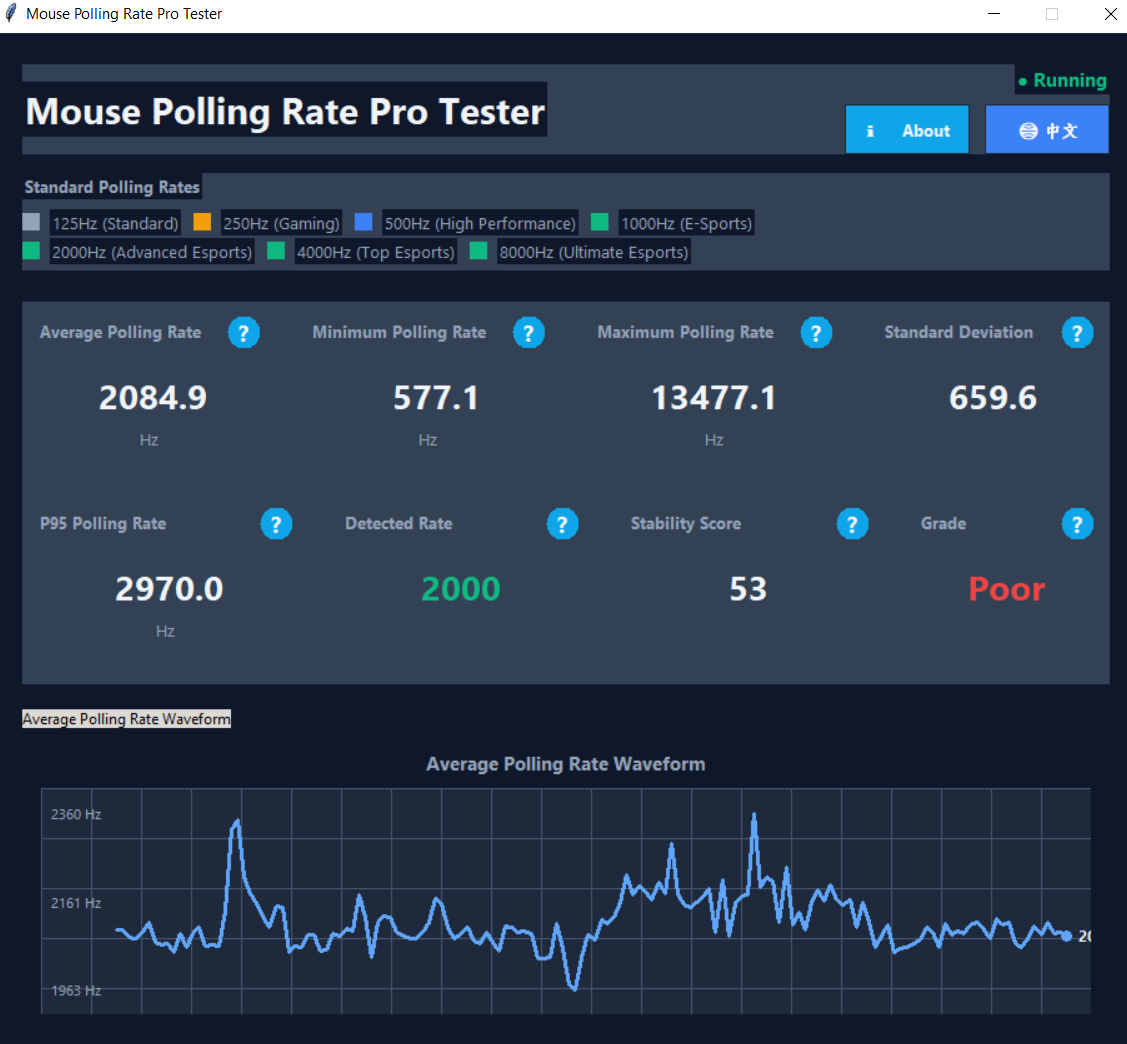
Why desktop app still matter?
Page check gets limit from page side and system, so e no fit reach the real polling data for the USB HID layer. Desktop app captures raw mouse input direct through system API and shows the real USB polling-rate value.
🌐 Page-side check vs 🐍 Python desktop app
📊 Where data come from
Page-side events (`mousemove`)
E get limit
🔧 Where data come from
System raw input (`Raw Input`)
Direct hardware level
📈 Top precision
≈ Screen refresh rate
~200Hz
🚀 Top precision
Di real USB polling rate
~8000Hz
✨Main things e fit do
- • Real polling-rate detection - direct measurement from USB HID layer data
- • Auto rate recognition - smart detection of 125/250/500/1000/2000/4000/8000Hz
- • Strong steadiness analysis - standard deviation, P95 values, and steadiness score
- • Live waveform chart - shows polling-rate trend clearly
- • Plenty language support - switch interface language easily
⚡Technical strong points
- • System-level reach - pass page-side limit and talk to hardware direct
-
•
Nanosecond precision - built on Python
time.perf_counter_ns() - • Smart filtering logic - filters abnormal data automatically for cleaner result
- • Live analysis engine - 600-point sampling window and 150-point waveform display
- • Full evaluation system - stability score and rating check
🎮Devices and polling-rate levels wey e fits support
| Polling rate | Best match | Latency | Use am for |
|---|---|---|---|
| 125Hz | Normal office mouse | 8ms | Basic USB setup |
| 250Hz | Starter gaming mouse | 4ms | Common gaming setup |
| 500Hz | Mid-level gaming mouse | 2ms | Fast-input setup |
| 1000Hz | Sharp esports mouse | 1ms | Competition low-delay play |
| 2000Hz | Better esports mouse | 0.5ms | Ultra-low delay |
| 4000Hz | Top esports mouse | 0.25ms | Pro-level setup |
| 8000Hz | Peak esports mouse | 0.125ms | Flagship setup |
✅ When Python app fit help well
- • Verify the real USB polling-rate setting for your mouse proper
- • Check different polling-rate input levels
- • Check oversampling mouse (2000Hz+)
- • Esports gear input check
🔄 When page check fit help well
- • Quickly check whether page input dey steady
- • Check how different page apps compare with one another
- • Basic mouse check across different device setups
- • Quick test without installation
🚀 Grab di Python desktop app now
Open-source free app · Strong accuracy · Fresh updates still dey land steady well
E fits run well for Windows, macOS, and Linux