Browser Mouse Event Frequency Tester (nichtEchte USB-Abfragerate )
Professionelles Maus-Abtastraten-Überwachungs- und Jitter-Analysetool (wird automatisch gestartet)
Bewegen Sie zum Testen die Maus schnell in diesem Bereich
Kein Klick erforderlich, einfach bewegen, um Daten in Echtzeit zu erfassen
Echtzeitprotokoll
0 EreignisseProfessionelle Funktionen des Maus-Ereignisfrequenztesters
Echtzeit-Frequenzüberwachung
Echtzeitanzeige der aktuellen Mausereignisfrequenz (Hz), damit Sie die tatsächliche Geschwindigkeit verstehen, mit der der Browser Mausbewegungsereignisse verarbeitet.
Jitter-Analyse
Berechnen Sie die Standardabweichung der Ereignisintervalle, die die Zeitstabilität von Mausereignissen widerspiegelt. Niedrigere Jitter-Werte weisen auf stabilere Ereignisse hin.
Maximale Frequenzaufzeichnung
Zeichnen Sie automatisch die höchste Ereignishäufigkeit auf, die während des Tests erreicht wurde, und helfen Sie so, die beste Leistung Ihres Systems zu ermitteln.
Durchschnittshäufigkeitsberechnung
Berechnen Sie die durchschnittliche Ereignishäufigkeit basierend auf historischen Daten und stellen Sie so stabilere Leistungsreferenzindikatoren bereit.
Echtzeit-Diagrammanzeige
Visualisieren Sie Frequenzänderungstrends durch dynamische Liniendiagramme, um Leistungsschwankungen und Anomalien einfach zu beobachten.
CSV-Datenexport
Unterstützt den Export vollständiger Testprotokolle im CSV-Format für eine umfassende Analyse und Datenaufbewahrung.
Häufig gestellte Fragen (FAQ)
Warum zeigt der Webtest eine geringere Häufigkeit von Mausereignissen an als die tatsächliche USB-Abfragerate?
Mausereignisse in der Browserumgebung werden durch mehrere Ebenen eingeschränkt: Drosselung von Browserereignissen, Synchronisierung der Anzeigeaktualisierungsrate, Betriebssystemplanung usw. Webseiten können nicht direkt auf Rohdaten von der USB-HID-Ebene zugreifen, sondern nur über die vom Browser bereitgestellte Mausereignisschnittstelle.
Wie erhält man genauere Testergebnisse?
1. Stellen Sie sicher, dass das Browserfenster im Vordergrund und aktiv ist
2. Schließen Sie unnötige Tabs und Anwendungen
3. Führen Sie schnelle, kontinuierliche Mausbewegungen innerhalb des ausTestbereich
4. Sehen Sie sich die anausführliches Benutzerhandbuchfür weitere Tipps
Was ist Jitter? Warum ist es wichtig?
Jitter spiegelt die Stabilität der Intervallzeiten von Mausereignissen wider. Geringer Jitter bedeutet, dass die Ereignisintervalle gleichmäßig sind, was zu einem reibungslosen Mausbewegungsgefühl führt. Hoher Jitter kann dazu führen, dass sich Mausbewegungen stotternd oder instabil anfühlen, selbst wenn die durchschnittliche Frequenz hoch ist.
Warum zeigen verschiedene Browser unterschiedliche Testergebnisse an?
Verschiedene Browser (Chrome, Firefox, Edge, Safari) verwenden unterschiedliche Ereignisverarbeitungsmechanismen, Drosselungsstrategien und Leistungsoptimierungen. Chrome bietet normalerweise eine höhere Ereignishäufigkeit, die spezifische Leistung hängt jedoch auch vom Betriebssystem und der Hardwarekonfiguration ab.
Wie kann festgestellt werden, ob die Leistung von Mausereignissen normal ist?
Normale Situationen:
- 60-Hz-Anzeige: Ereignisfrequenz ≈ 60 Hz
- 120-Hz-Anzeige: Ereignisfrequenz ≈ 120 Hz
- 144-Hz-Anzeige: Ereignisfrequenz ≈ 120-144 Hz
- 240-Hz-Anzeige: Ereignisfrequenz ≈ 200 Hz
Wenn die Frequenz viel niedriger ist als die Bildwiederholfrequenz, kann es zu Leistungsproblemen kommen.
Wann sollte ich die Häufigkeit von Mausereignissen testen?
Empfohlene Testsituationen:
- Das Gefühl, dass die Mausbewegung stottert oder nicht reagiert
– Vergleich der Eingabeleistung zwischen verschiedenen Browsern oder Systemen
- Bewertung der Auswirkungen neuer Displays oder Grafikkarten auf die Eingabelatenz
– Diagnostizieren von Mausreaktionsproblemen in Webanwendungen
Wichtige Hinweise zum Testen der Web-Polling-Rate
Bitte lesen Sie die folgenden Hinweise sorgfältig durch, um die Testergebnisse richtig zu verstehen
Die auf dieser Seite angezeigte „Abfragerate (Hz)“ entspricht NICHT der tatsächlichen USB-Abfragerate Ihrer Maus.
🤔 Warum liegen Webtestergebnisse normalerweise nur bei 60 Hz / 120 Hz?
In der Webbrowser-Umgebung:
- Mausdaten werden über abgerufenBrowser-Ereignisse (Mousemove / Pointermove)
- Browserdrosseln und zusammenführenevents
- Die Häufigkeit der Ereignisauslösung beträgt normalerweisesynchronisiert mit der Bildschirmaktualisierungsrate
🖥️ Anzeigeaktualisierungsrate im Vergleich zur im Web beobachtbaren Häufigkeit
| Aktualisierungsrate anzeigen | Web beobachtbare Ereignishäufigkeit |
|---|---|
| 60Hz | ≈ 60Hz |
| 120Hz | ≈ 120Hz |
| 144Hz | ≈ 120-144Hz |
| 240Hz | ≈ 200Hz |
Auch wenn Ihre Maus-Hardware auf eine USB-Abfragerate von 1000 Hz eingestellt ist,
Die Webumgebung kann nicht direkt auf echte Daten von der USB-HID-Schicht zugreifen.
Wo werden die echten 1000 Hz reflektiert?
Real USB-Abfragerate existiert in:
- • Roheingabe-/HID-Schicht des Betriebssystems
- • Spiel-Engines (wie Unreal Engine, Unity)
- • Testtools auf Desktop-Ebene (nicht webbasiert)
Wofür ist dieses Tool geeignet?
- • Erkennt, ob die Mauseingabe im Browser reibungslos erfolgt
- • Vergleich der Ereignisleistung in verschiedenen Browsern/Anzeigen
- • Prüfung auf Stottern, Ereignisverlust oder abnormale Drosselung
Wofür ist dieses Tool NICHT geeignet?
- • Bestimmen, ob die Maus 500 Hz/1000 Hz unterstützt
- • Desktop-Tools zum Testen der USB-Abfragerate ersetzen
Vorschläge
Wenn Sie die tatsächliche USB-Abfragerate Ihrer Maus überprüfen müssen,
Herstellertreiber verwenden oderdesktop Roheingabe-Testsoftware.
Tipp:
Stellen Sie sicher, dass sich das Browserfenster im Vordergrund befindet und die Registerkarte aktiv ist, da der Browser sonst die Ereignishäufigkeit aktiv reduziert.
Desktop Mouse Real Polling Rate Testing Tool
Python Professional Tool – Durchbrechen Sie Browser-Einschränkungen
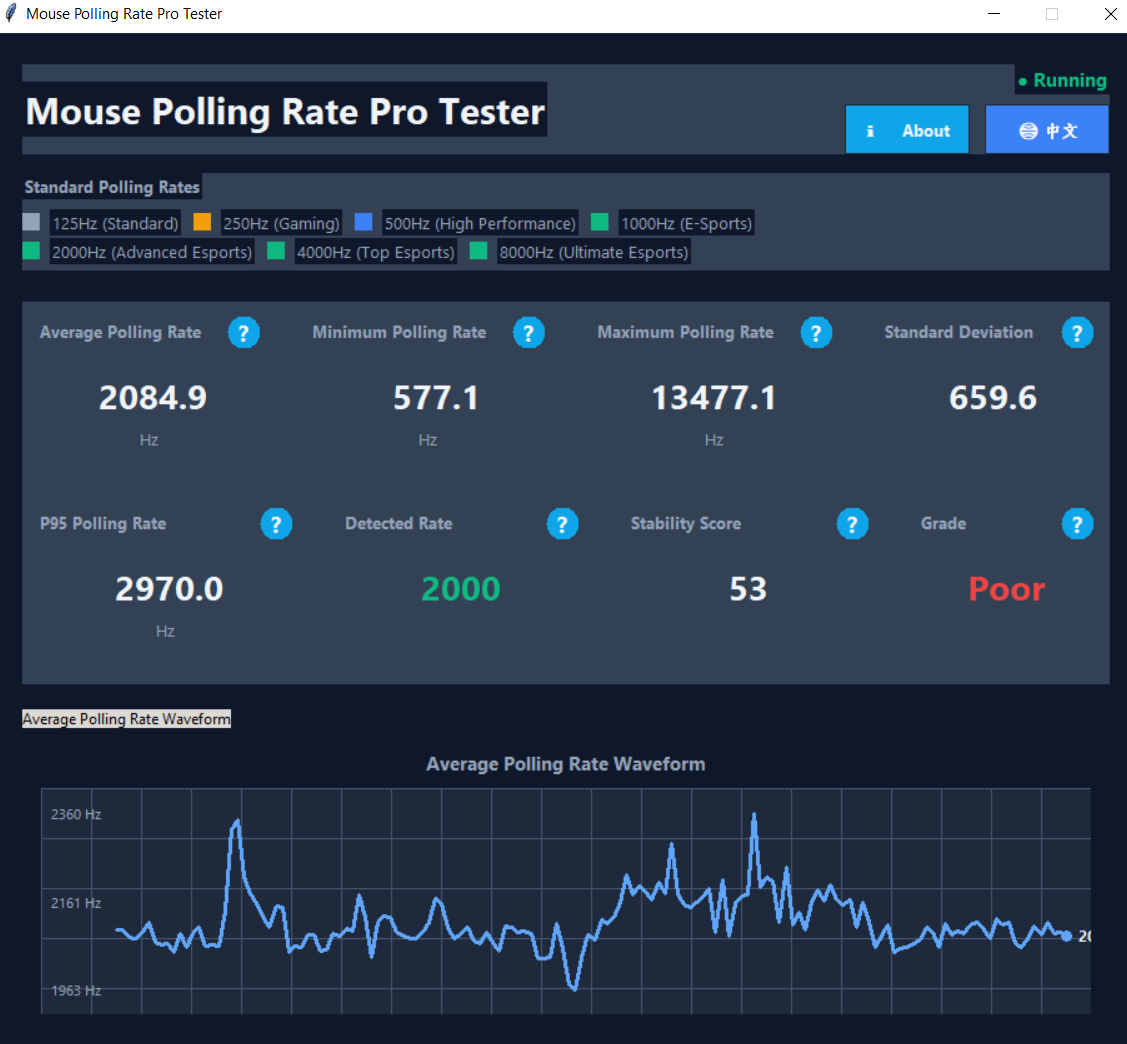
Warum brauchen Sie ein Desktop-Tool?
Webtests sind durch Browser und Betriebssysteme eingeschränkt und können nicht auf echte Abfragedaten von der USB-HID-Schicht zugreifen. Desktop-Tools erfassen Maus-Roheingaben direkt über APIs auf Systemebene und stellen echte USB-Polling-Rate-Daten bereit.
🌐 Browsertest vs. 🐍 Python Desktop Tool
📊 Datenquelle
Browser-Ereignisse (Mousemove)
Limited
🔧 Datenquelle
System-Roheingabe (Roheingabe)
Unbegrenzt
📈 Maximale Präzision
≈ Aktualisierungsrate anzeigen
~200Hz
🚀 Maximale Präzision
USB echte Abfragerate
~8000Hz
✨Kernfunktionen
- • Echte Abfrageratenerkennung– Direkte Messung von USB-HID-Layer-Daten
- • Automatische Gangerkennung- Intelligente Erkennung von 125/250/500/1000/2000/4000/8000 Hz
- • Professionelle Stabilitätsanalyse- Standardabweichung, P95-Werte, Jitter-Auswertung
- • Echtzeit-Wellenformdiagramm- Visualisieren Sie Trends bei der Änderung der Polling-Rate
- • Mehrsprachige Unterstützung– Schnittstellenumschaltung Englisch/Chinesisch
⚡Technische Vorteile
- • Zugriff auf Systemebene– Browser-Einschränkungen umgehen, direkt mit der Hardware kommunizieren
- • Nanosekundengenauigkeit- Basierend auf Python time.perf_counter_ns()
- • Intelligenter Filteralgorithmus– Filtern Sie abnormale Daten automatisch, um genauere Ergebnisse zu erzielen
- • Echtzeit-Analyse-Engine- 600-Datenpunkt-Abtastfenster, 150-Punkt-Wellenformanzeige
- • Professionelles Bewertungssystem- Stabilitätsbewertung und Bewertungsbewertung
🎮Unterstützte Geräte und Polling-Rate-Getriebe
| Abfragerate | Geeignete Geräte | Latenz | Funktionen |
|---|---|---|---|
| 125Hz | Normale Büromäuse | 8ms | Basic USB-Tarif |
| 250Hz | Gaming-Mäuse der Einstiegsklasse | 4ms | Allgemeine Spieleinstellungen |
| 500Hz | Gaming-Mäuse der Mittelklasse | 2ms | Hochleistungsmodus |
| 1000Hz | High-End-E-Sport-Mäuse | 1ms | E-Sports niedrige Latenz |
| 2000Hz | Erweiterte E-Sport-Mäuse | 0.5ms | Ultra niedrige Latenz |
| 4000Hz | Top E-Sport-Mäuse | 0.25ms | Professionelle Note |
| 8000Hz | Extreme E-Sport-Mäuse | 0.125ms | Flaggschiffklasse |
✅ Wann man das Python-Tool verwendet
- • Überprüfen Sie die tatsächlichen USB-Abfragerateneinstellungen der Maus
- • Vergleichen Sie die Leistung verschiedener Maus-Abfrageraten
- • Testen Sie Mäuse mit Oversampling-Rate (2000 Hz+)
- • Professionelle Leistungsbewertung von E-Sportgeräten
🔄 Wann Webtest verwendet werden sollte
- • Überprüfen Sie schnell die Glätte der Browsereingabe
- • Vergleichen Sie die Leistung verschiedener Browser
- • Plattformübergreifende grundlegende Maustests
- • Schnelltest ohne Installation
🚀 Holen Sie sich das Python-Desktop-Tool
Open Source kostenlos · Professionelle Genauigkeit · Kontinuierlich aktualisiert
Unterstützt Windows/macOS/Linux-Systeme