中文版 English
提示:直接在键盘上按键开始测试,按键会实时高亮显示。点击「故障诊断」按钮进行专业检测。
已测试键位 0
总击键次数 0
当前并发(无冲) 0
最大并发 0
ESC
F1
F2
F3
F4
F5
F6
F7
F8
F9
F10
F11
F12
`
1
2
3
4
5
6
7
8
9
0
-
=
Bksp
Tab
Q
W
E
R
T
Y
U
I
O
P
[
]
\
Caps
A
S
D
F
G
H
J
K
L
;
'
Enter
Shift
Z
X
C
V
B
N
M
,
.
/
Shift
Ctrl
Win
Alt
Space
Alt
Win
Menu
Ctrl
PrtSc
ScrLk
Pause
Ins
Home
PgUp
Del
End
PgDn
Num
/
*
-
7
8
9
+
4
5
6
1
2
3
Ent
0
.
Key 名称
-
Code 代码
-
Which 值
-
间隔时间
- ms

按键间隔日志

[00:00:00] 日志系统已启动。检测同一个按键两次按下的时间间隔,小于80ms会用红色标记
[00:00:00] 正常人为操作间隔通常大于100ms,小于80ms可能是键盘连点故障
总日志数: 2
警告日志: 0
最短间隔: - ms

全面的键盘测试与故障诊断功能

本在线键盘测试工具提供全面的键盘问题检测功能,专门针对常见的键盘故障进行诊断,包括按键间隔检测、连点、双击、按键错乱、响应延迟、全键无冲(NKRO测试)等问题。通过专业检测算法,帮助用户快速定位键盘问题并提供修复建议。

按键间隔检测

精确测量同一个按键两次按下的时间间隔,自动识别小于80ms的非人为操作。红色标记提示可能的连点故障,帮助诊断键盘防抖动问题。

连点/双击诊断

检测按键连点(Chattering)问题,分析轴体老化、簧片氧化、灰尘积累等导致的连点故障。统计按下/松开次数,识别粘连问题。

响应延迟测试

实时测量按键响应时间,检测键盘延迟问题。分析蓝牙干扰、USB供电不足、系统负载过高导致的响应延迟,精确到毫秒级测量。

NKRO全键无冲检测

测试键盘全键无冲能力,最高支持同时检测36+个按键同时按下,评估键盘游戏性能。实时显示当前并发按键数量。

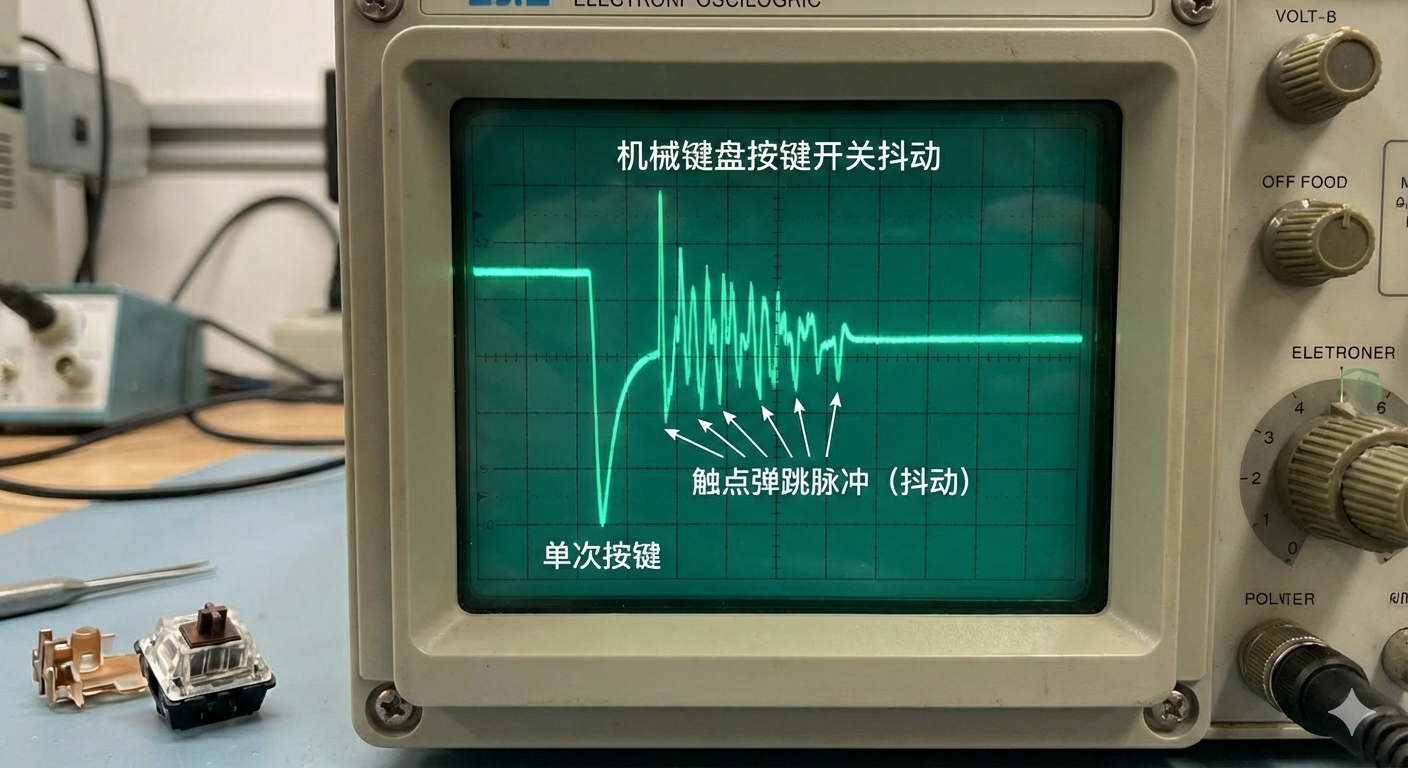
机械键盘轴体触点弹跳(Chattering)波形示意图,展示了单次按键产生的多个异常电脉冲

图 1:机械轴体触点氧化导致的异常信号弹跳(连点故障根源)

键盘按键间隔检测:如何诊断连点、双击故障及防抖动技术

关键词:键盘按键间隔检测,连点故障诊断,双击问题修复,键盘防抖动技术,按键响应时间,机械键盘触点弹跳,按键重复率测试

什么是按键间隔检测?为什么它很重要?

按键间隔检测是诊断键盘连点、双击故障的核心技术。通过精确测量同一个按键两次按下的时间间隔,可以判断是否存在以下问题:

间隔时间 可能原因 诊断结果 修复建议
<20ms 触点弹跳、电路故障、严重连点 严重故障 - 需要立即维修 更换轴体、检查电路、专业维修
20-50ms 中度连点、防抖动失效、灰尘积累 中度故障 - 影响使用体验 清洁轴体、更新固件、调整防抖设置
50-80ms 轻微连点、轴体老化初期 轻微故障 - 建议监控 定期清洁、避免用力敲击、备份键盘
80-200ms 正常快速打字、游戏操作 正常范围 - 人为操作 无需处理,正常使用
>200ms 正常打字速度、谨慎操作 正常范围 - 安全操作 无需处理,正常使用

键盘防抖动(Debounce)技术详解

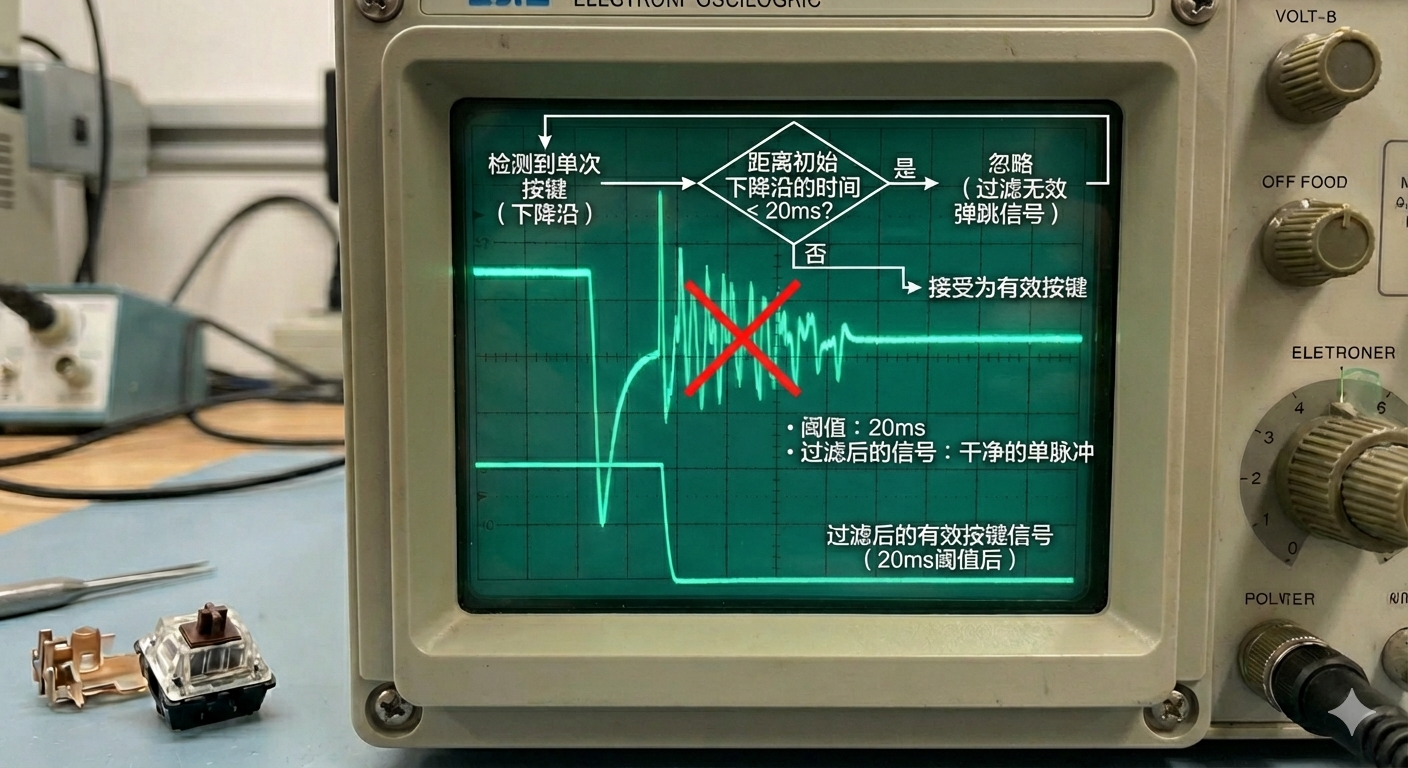
键盘防抖动算法逻辑图:展示了如何通过设置时间阈值过滤掉 20ms 以内的无效弹跳信号

图 2:键盘固件防抖算法(Debounce)过滤无效信号的过程

硬件防抖动

  • 工作原理:通过RC电路(电阻-电容)延迟信号识别,过滤触点弹跳
  • 响应时间:通常5-20ms延迟,确保稳定识别
  • 优点:稳定可靠,不占用CPU资源
  • 缺点:成本较高,响应速度有限制
  • 适用场景:高品质机械键盘、游戏键盘

检测方法:使用本工具测试,如果间隔小于防抖动时间(如20ms)但仍被识别,说明硬件防抖失效。

软件防抖动

  • 工作原理:通过驱动程序或固件延迟按键事件处理
  • 响应时间:可调范围大,通常10-30ms
  • 优点:灵活可调,成本较低
  • 缺点:占用系统资源,可能影响响应速度
  • 适用场景:大多数薄膜键盘、中端机械键盘

检测方法:测试不同按键速度,观察间隔时间稳定性。如果间隔波动大,可能是软件防抖设置不当。

连点故障的常见原因与修复方案

机械键盘连点修复

原因:轴体弹簧疲劳、金属触点氧化、灰尘积累、焊点开裂

修复步骤:

  1. 使用异丙醇清洁轴体内部触点
  2. 更换失效的机械轴体(成本低)
  3. 检查并重新焊接松动焊点
  4. 调整键盘防抖动设置

预防:定期清洁、避免液体、使用键帽防尘罩

薄膜键盘连点修复

原因:导电薄膜磨损、硅胶碗变形、电路板氧化、整体老化

修复步骤:

  1. 清洁导电薄膜和电路板触点
  2. 更换磨损的硅胶碗(如有备件)
  3. 使用导电银漆修复断裂线路
  4. 如大面积故障建议更换键盘

预防:轻柔使用、保持清洁、避免高温高湿环境

软件/驱动问题修复

原因:驱动冲突、系统设置错误、固件BUG、电源管理问题

修复步骤:

  1. 更新键盘驱动程序和固件
  2. 检查系统电源管理设置
  3. 重置键盘到出厂设置
  4. 在不同电脑上测试排除系统问题

预防:定期更新驱动、备份系统设置、使用稳定系统版本

按键间隔标准参考值

专业打字员
100-150ms
普通用户
150-300ms
游戏玩家(APM高)
80-120ms
连点故障阈值
<80ms
触点弹跳范围
1-20ms

按键间隔检测最佳实践

  1. 定期检测:每月使用本工具检测一次键盘,特别是常用按键(WASD、空格、回车)
  2. 关注警告:注意红色标记的日志(间隔<80ms),及时采取修复措施
  3. 对比测试:在新键盘上测试建立基准,便于对比旧键盘状态
  4. 记录趋势:记录间隔时间变化趋势,预测键盘寿命
  5. 及时维修:发现连点问题及时处理,避免故障扩散

专业建议:对于电竞玩家和专业打字员,建议每季度进行一次全面按键间隔检测,确保键盘处于最佳状态。

如何使用键盘测试功能?

本工具的键盘测试功能可以帮助您诊断键盘连点、双击故障。以下是详细的使用方法:

1

开始间隔检测

快速连续按同一个按键(推荐测试W键、空格键或回车键),观察下方日志输出框。系统会自动记录每次按键的时间戳并计算间隔。

检测要点:

  • 正常人为操作间隔通常大于100ms
  • 游戏玩家快速操作可能在80-120ms
  • 小于80ms的间隔会用红色标记,提示可能是非人为因素
2

解读日志信息

日志输出框显示详细的按键间隔信息:

  • 白色文本:正常间隔(≥80ms)
  • 黄色文本:较短间隔(50-79ms),需要注意
  • 红色文本:异常间隔(<50ms),可能故障
  • 深红文本:严重异常(<20ms),确定故障

日志格式:[时间] 按键[按键名] 间隔:[间隔时间]ms [状态]

3

分析检测结果

根据日志分析键盘状态:

现象 可能问题 严重程度
偶尔出现红色日志 轻微连点,轴体轻微老化 ★☆☆☆☆ 轻微
频繁出现红色日志 中度连点,需要清洁或维修 ★★★☆☆ 中度
大量<20ms间隔 严重连点,防抖动失效 ★★★★★ 严重
特定按键频繁出问题 单个轴体/薄膜损坏 ★★☆☆☆ 局部
所有按键都正常 键盘状态良好 ☆☆☆☆☆ 正常
4

采取相应措施

根据检测结果采取相应措施:

  1. 轻微问题:定期清洁,监控变化
  2. 中度问题:深度清洁,考虑维修
  3. 严重问题:立即维修或更换键盘
  4. 局部问题:更换单个轴体(机械键盘)或针对性修复

维修建议:机械键盘可单独更换轴体,成本较低。薄膜键盘大面积故障建议直接更换。

键盘测试常见问题

为什么检测按键间隔能诊断键盘故障?

按键间隔检测是基于以下原理:

  1. 人为操作限制:正常人的最快按键速度有限,单个手指连续按同一个键的间隔通常大于80ms。
  2. 机械特性:键盘开关(特别是机械轴)有物理回弹时间,正常操作无法突破这个物理限制。
  3. 防抖动设计:键盘的防抖动电路/软件会延迟信号识别(通常5-30ms),防止触点弹跳被误识别。
  4. 故障特征:连点故障时,由于触点氧化、弹簧疲劳等原因,会产生异常的快速重复信号。

因此,当检测到同一按键间隔<80ms时,很可能是键盘硬件故障而非人为操作。

什么情况下会出现小于80ms的合法按键间隔?

在极少数情况下,可能出现合法的<80ms间隔:

  • 多手指轮按:用不同手指快速轮流按同一个键(如食指和中指交替),可能达到60-80ms间隔
  • 特殊技巧:专业打字员或钢琴手可能有超常的手指速度
  • 测试工具:使用自动化工具或宏命令进行测试
  • 误触:手部抖动或不小心碰到按键

如何区分:合法快速操作通常有规律且可控,而连点故障是随机、不可控的。如果频繁出现<50ms间隔,基本可以确定是键盘故障。

机械键盘和薄膜键盘的连点故障有什么不同?

两种键盘的连点故障机制不同:

机械键盘连点

  • 原因:轴体内部金属触点氧化、弹簧疲劳、灰尘积累
  • 特征:通常是单个轴体出现问题,可以单独更换
  • 间隔:故障间隔通常在10-50ms,比较稳定
  • 修复:更换轴体(成本低,5-10元/个)

薄膜键盘连点

  • 原因:导电薄膜磨损、硅胶碗变形、电路板氧化
  • 特征:往往影响一片区域,维修困难
  • 间隔:故障间隔波动较大,20-80ms都可能
  • 修复:整体清洁或更换键盘

检测区别:机械键盘连点通常更规律,薄膜键盘连点更随机。使用本工具的日志功能可以明显看出区别。

如何根据间隔检测结果选择合适的维修方案?

根据间隔检测结果选择维修方案:

间隔范围 故障程度 机械键盘方案 薄膜键盘方案
70-79ms 轻微,初期老化 清洁轴体,监控使用 清洁薄膜,避免潮湿
50-69ms 中度,需要处理 深度清洁,考虑更换轴体 专业清洁,准备备用键盘
30-49ms 严重,影响使用 立即更换故障轴体 考虑更换键盘
<30ms 严重故障 检查电路,全面维修 立即更换键盘

成本考虑:机械键盘维修成本低(更换轴体),值得维修。薄膜键盘维修困难,通常建议直接更换。

立即开始键盘测试

您的键盘是否存在连点故障?不要等到问题严重影响使用才处理。立即使用专业键盘测试工具,精确测量按键间隔,及时发现潜在问题。